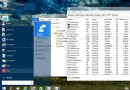
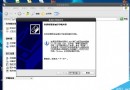
Win10 磁盘管理原生支持“无损调整分区大小”。通过压缩 D 盘(或其他数据盘)释放未分配空间,**前提是未分配空间必须紧邻 C 盘右侧**,再扩展 C 盘合并,实现 C 盘扩容无需第三方工具、无需重装系统。
操作步骤(以压缩 I 盘扩展 G 盘为例,同理压缩 D 盘扩展 C 盘)
- 右键“此电脑” → 管理 → 存储 → 磁盘管理;
- 右键源分区(如 I 盘) → 压缩卷,输入压缩空间量(MB,如 10 GB = 10240 MB),点击“压缩”;
- 源分区右侧出现绿色“未分配”空间,**必须紧邻目标分区 (G 盘) 右侧**;
- 右键目标分区 (G 盘) → 扩展卷 → 向导选择最大可用空间 → 完成;
- 刷新磁盘管理,目标分区容量已增加。
⚠ 关键限制
- **未分配空间必须在目标分区右侧且相邻**,中间不能有其他分区/恢复分区/OEM 分区阻隔;
- 若中间有阻隔分区,Win10 自带工具无法跨越合并,需用 DiskGenius/傲梅分区助手等第三方工具“移动分区”消除间隙;
- 系统分区 (C 盘) 扩展建议在 WinPE 环境下操作(如启动 U 盘进 PE),避免文件锁定失败;
- 操作前**务必备份重要数据**,虽标称无损但断电/崩溃仍可能导致分区表损坏。
替代方案
- 开启“存储感知”自动清理临时文件/回收站/下载文件夹;
- 迁移用户文件夹、虚拟内存、休眠文件、OneDrive 同步目录到数据盘;
- 卸载不常用大型软件/游戏,或用符号链接 (mklink) 将大文件夹重定向到数据盘。