Windows 10 嘗試連線 Windows XP 共享印表機時,常出現「無法連線」、「找不到裝置」或存取被拒絕錯誤。這主要源於 Win10 預設停用 SMB 1.0/CIFS 與 NetBIOS over TCP/IP,而 XP 共享印表機依賴這些舊協定。本文提供兩種實測有效的解決方案。
方案一:啟用 TCP/IP NetBIOS Helper 服務 (最簡單)
- 以本機管理員帳戶登入 Win10。
- 嘗試存取 XP 共享 (在檔案總管網址列輸入
\\XP電腦IP或名稱),若仍報錯繼續下步。
- 按 Win+R 輸入
services.msc 開啟「服務」。
- 找到 「TCP/IP NetBIOS Helper」,狀態若非「執行中」 → 右鍵 「重新啟動」 (或啟動類型設為「自動」後啟動)。
- 再次嘗試存取 XP 共享,通常即可正常瀏覽共享資料夾與印表機。
- 切回原本使用者帳戶測試列印。
方案二:以「本機印表機」方式手動安裝網路印表機 (最穩定)
繞過網路瀏覽機制,直接建立指向 XP 共享印表機的本機列印佇列。
- 在 XP 電腦上確認共享印表機名稱 (如
HP_LaserJet_1020) 與 IP 位址 (如 192.168.1.100)。
- 在 Win10 下載該印表機驅動程式,若為 .exe 安裝檔 → 用 7-Zip/WinRAR 解壓縮取得 .inf/.cat 等驅動檔案資料夾。
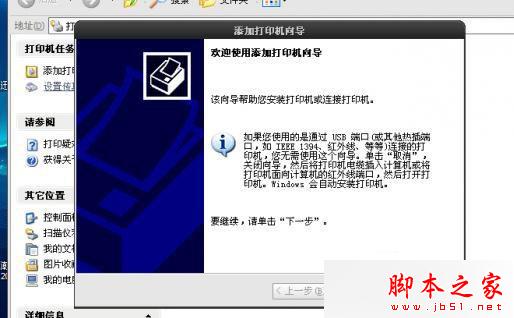
- Win10 「控制台」→「裝置與印表機」→ 「新增印表機」 → 「我需要的印表機不在清單中」。
- 選 「使用手動設定新增本機印表機或網路印表機」 → 下一步。
- 選 「建立新連接埠」 → 類型選 「Local Port」 → 下一步。
- 連接埠名稱輸入:
\\192.168.1.100\HP_LaserJet_1020 (格式:\\XP_IP\共享印表機名稱) → 確定。
- 點選 「從磁碟安裝」 → 瀏覽至步驟 2 解壓縮的驅動資料夾 → 選擇 .inf 檔案 → 確定 → 依精靈完成安裝。
- 安裝完成後,在「裝置與印表機」中找到新增的印表機 → 右鍵「印表機內容」→「連接埠」索引標籤 → 確認連接埠路徑正確 → 「套用」。
- 列印測試頁驗證。
補充:啟用 SMB 1.0/CIFS (若方案一無效)
- 「控制台」→「程式集」→「開啟或關閉 Windows 功能」。
- 勾選 「SMB 1.0/CIFS 檔案共用支援」 → 確定 → 重新開機。
- ⚠ 安全性警告:SMB 1.0 存在已知漏洞 (如 WannaCry 利用的 EternalBlue),**僅在隔離區域網路且必須相容 XP/Server 2003 時暫時啟用**,用畢建議關閉。