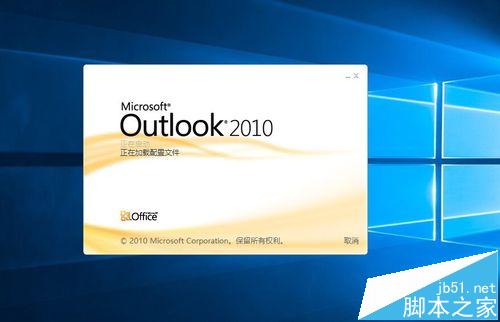
Outlook 不支援直接在「啟動」資料夾或工作管理器設定開機自啟 (需避開 UAC 提示)。正規做法:使用 工作排程器 建立「登入時」觸發的任務,指向 Outlook 真實執行檔 (非捷徑),實現靜默自動啟動。
操作步驟
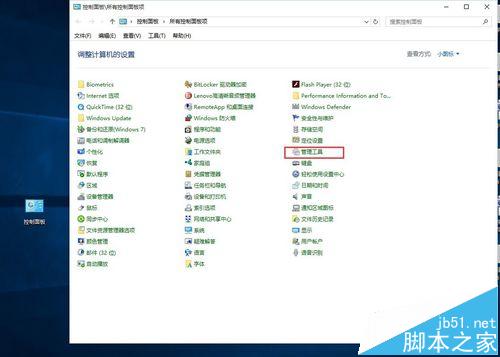
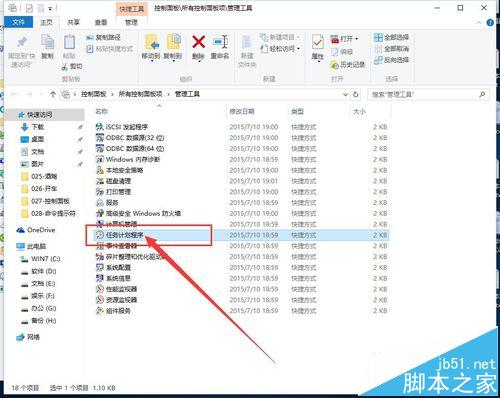
- 控制台 → 系統管理 → 工作排程器。
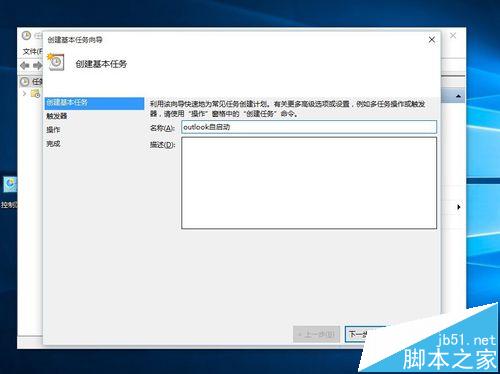
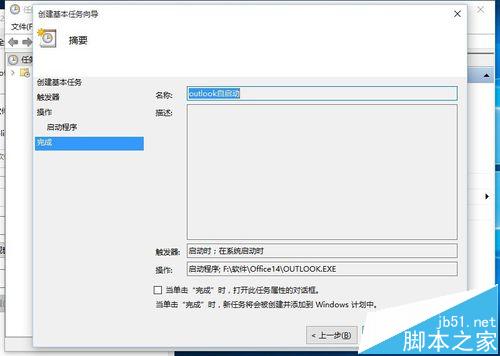
- 右側動作欄 → 建立基本工作。
- 名稱:
Outlook 自動啟動 → 下一步。
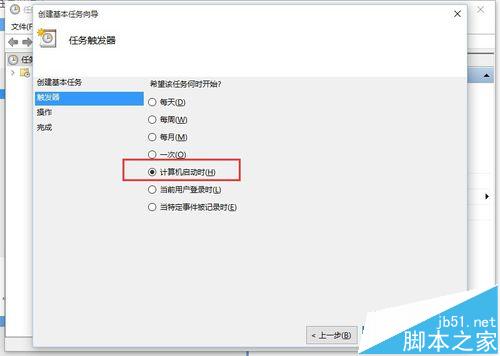
- 觸發條件:選 「電腦啟動時」 (或「登入時」) → 下一步。
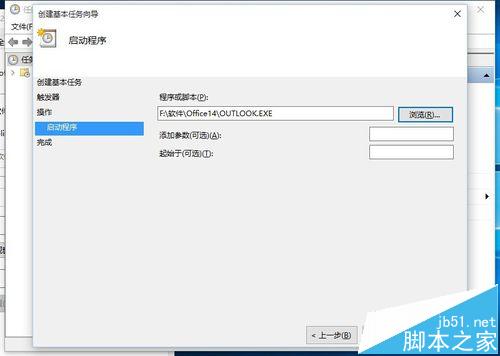
- 動作:選 「啟動程式」 → 下一步。
- 程式/指令碼:瀏覽選擇 Outlook 真實執行檔路徑,例如:
C:\Program Files\Microsoft Office\root\Office16\OUTLOOK.EXE (視 Office 版本/安裝路徑而定) → 切勿選擇桌面捷徑 → 下一步。
- 完成精靈 → 任務建立成功。
進階設定 (可選)
- 右鍵任務 → 「內容」 → 「條件」/「設定」頁籤:
— 取消「僅在網路可用時啟動」 (若需離線啟動)。
— 勾選「如果工作失敗,每隔 1 分鐘重試,最多 3 次」。
- 「一般」頁籤:勾選「使用最高權限執行」 (若 Outlook 需管理員權限載入增益集)。
相關延伸
- Outlook 預設資料檔 (PST/OST) 路徑從 C 槽移至 D 槽教學
- Win10 應用程式加入開機啟動兩種解法 (啟動資料夾 / 工作排程器)
- Outlook 輸入正確密碼仍提示密碼錯誤怎麼辦?