Windows 10 內建加密檔案系統 (EFS) 可保護特定檔案/資料夾,僅限加密者本機本帳號存取,移至其他電腦或帳號無法開啟。提供兩種操作方式:
方法一:在右鍵選單新增「加密」選項(註冊表修改)
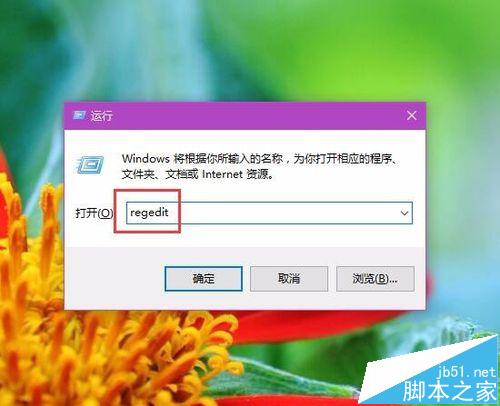
- 按 Win + R 輸入
regedit 開啟登錄編輯器。
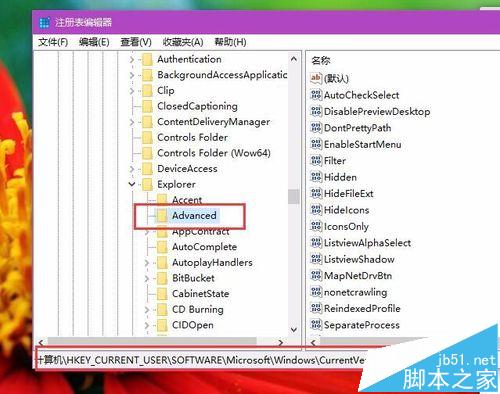
- 瀏覽至:
HKEY_CURRENT_USER\Software\Microsoft\Windows\CurrentVersion\Explorer\Advanced
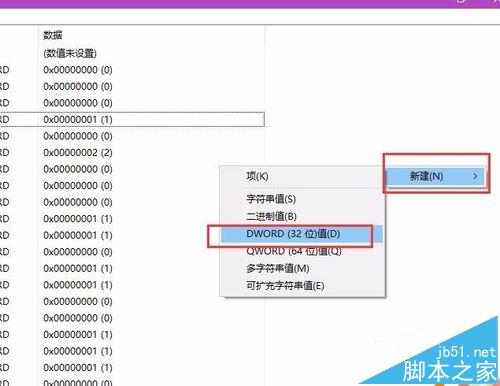
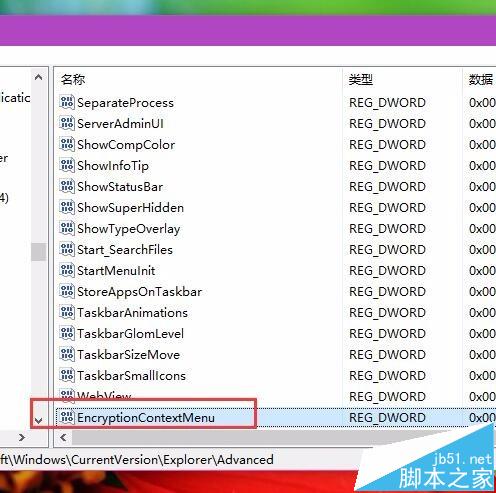
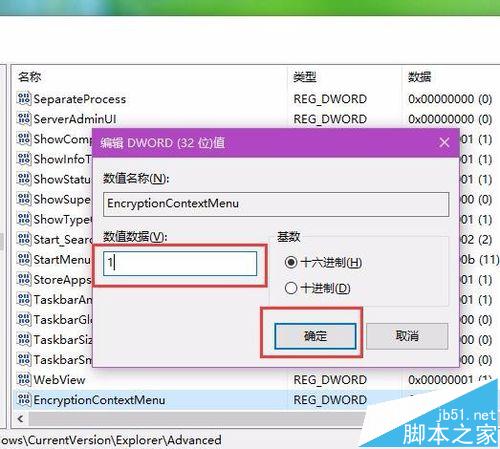
- 右鍵空白處 → 新增 → DWORD (32 位元) 值,命名為 EncryptionContextMenu,數值設為 1。
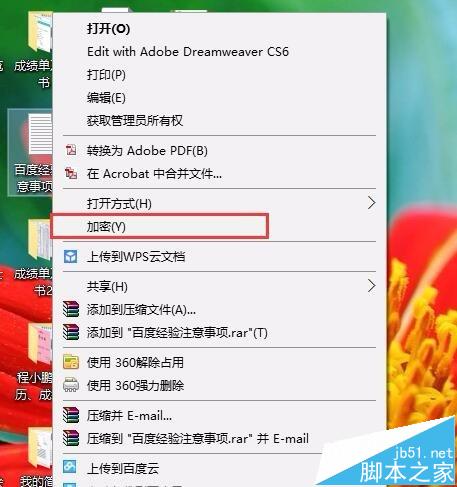
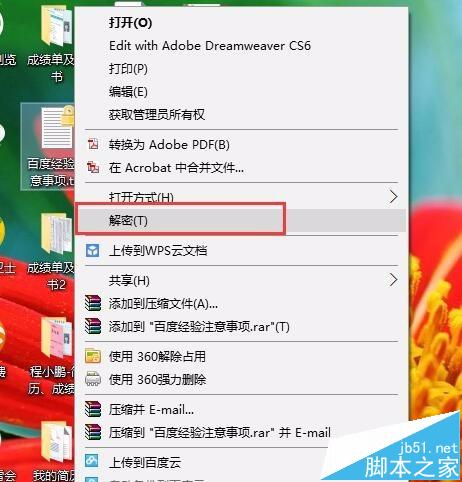
- 完成後,對任何檔案/資料夾右鍵即可看到「加密」選項;已加密者顯示「解密」。
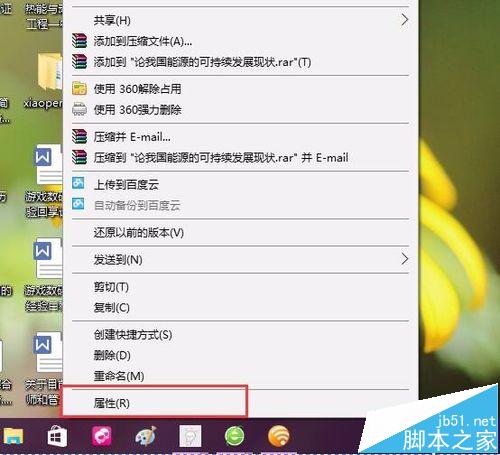
方法二:透過檔案屬性進階設定加密
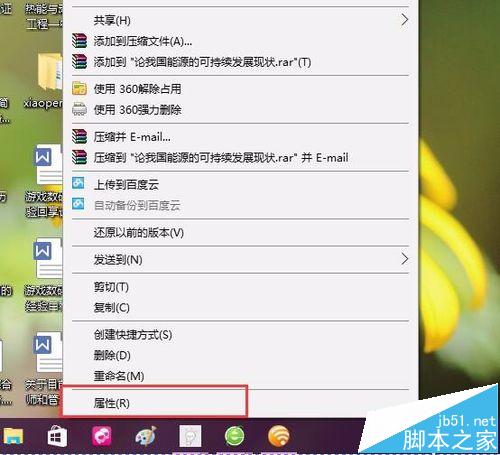
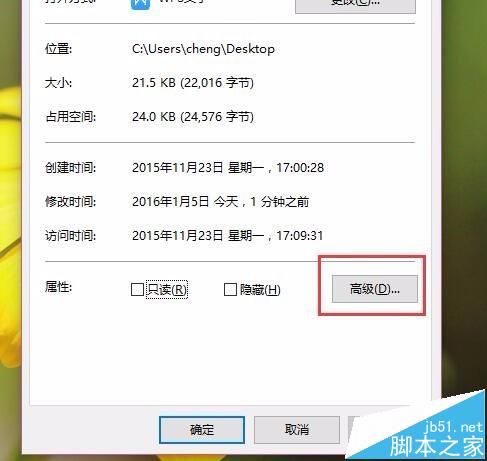
- 右鍵點選欲加密的檔案/資料夾 → 「內容」。
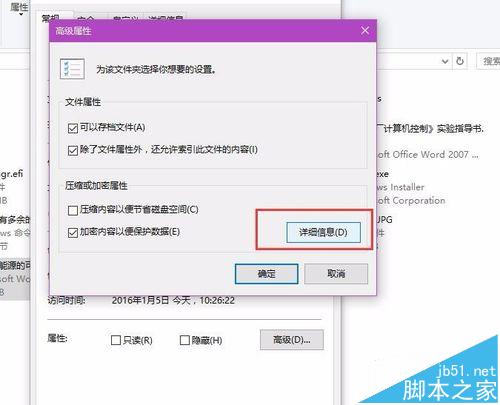
- 在「一般」索引標籤點選「進階」。
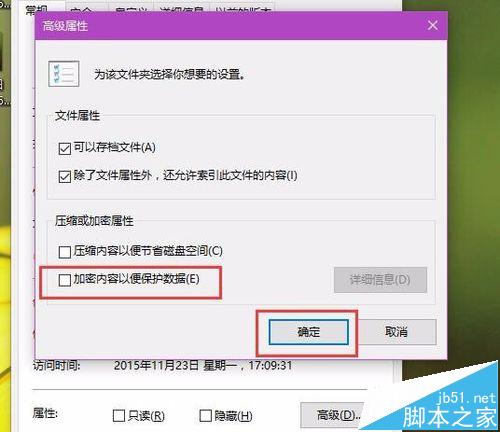
- 勾選 「加密內容以保護資料」 → 確定。
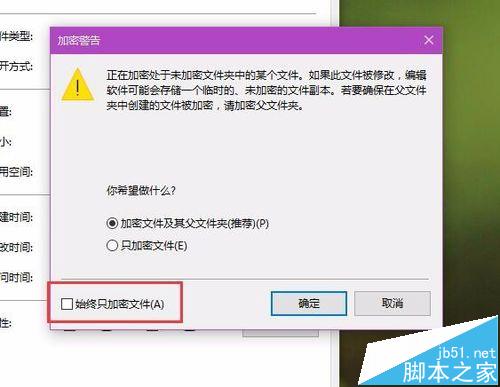
- 選擇「僅套用至這個資料夾」或「套用至這個資料夾、子資料夾和檔案」。
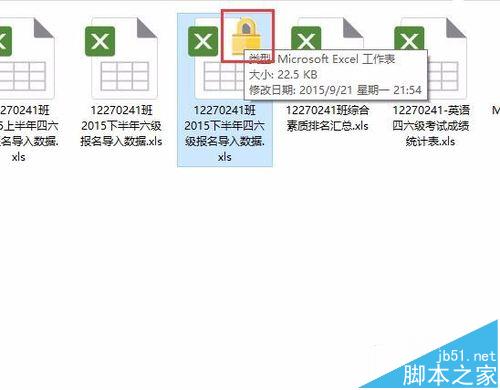
- 加密完成後,檔案圖示右上角會出現鎖頭圖示。
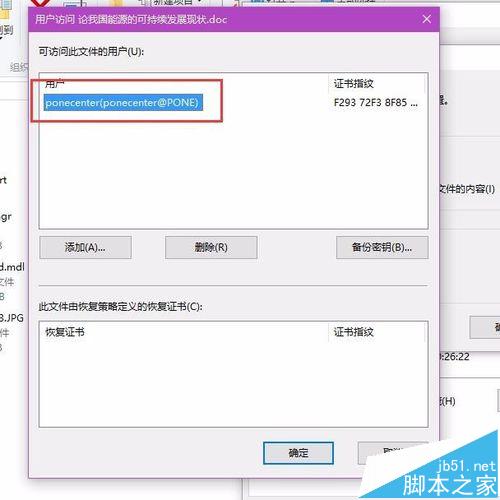
原理說明:EFS 加密使用系統自動管理的憑證,同帳號無需輸入密碼即可存取,異帳號或異電腦則完全無法開啟,安全性極高。