BadCopy Pro 是知名資料救援工具,支援光碟、磁碟、隨身碟等多種儲存媒體,能在無需人工干預情況下讀取損壞檔案。以下為光碟資料恢復完整流程:
軟體資訊
- 軟體名稱:BadCopy Pro 爛盤壞盤復制工具 V4.10 漢化破解版(含註冊碼)
- 大小:740 KB
- 更新:2013-12-09
操作步驟
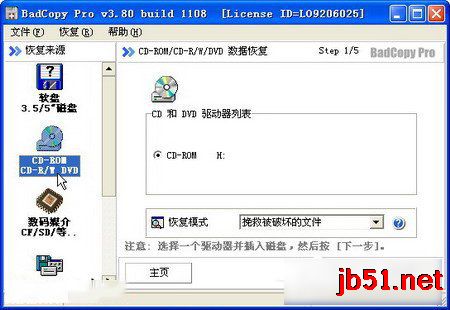
- 安裝並啟動 BadCopy Pro,主視窗左側「恢復來源」選擇 CD-ROM。
- 右側驅動器列表選取目標光碟機。
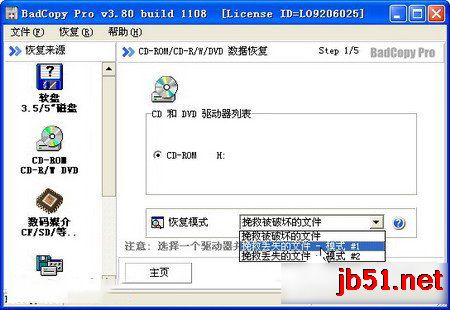
- 「恢復模式」下拉選單選擇 「挽救遺失的檔案-模式#1」 → 「下一步」。
提示:三種模式分別為「挽救損壞檔案」、「挽救遺失檔案#1」、「挽救遺失檔案#2」。若系統提示 CRC 錯誤或磁碟錯誤,建議用模式#1。
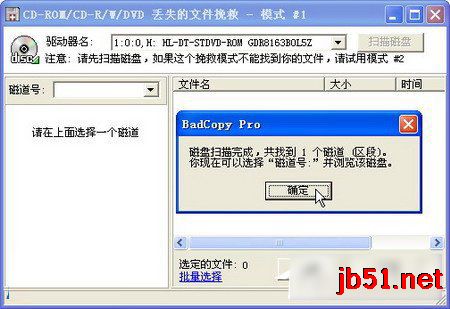
- 插入待救援光碟,點擊「掃描磁碟」。掃描完成後點擊「確定」。
- 從「磁軌號」下拉選單選取掃描到的磁區,右側將顯示資料夾結構。勾選需恢復的檔案 → 「恢復」。
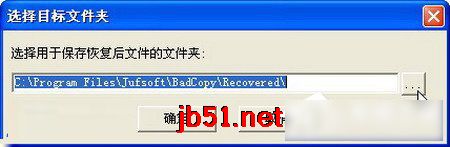
- 選擇儲存目標資料夾 → 「確定」,等待恢復完成。
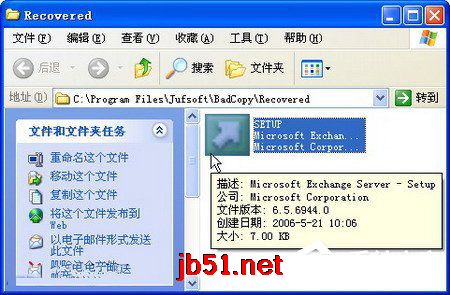
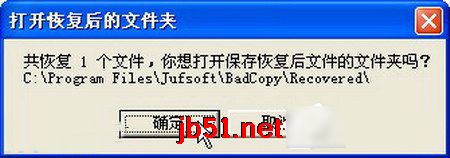
- 恢復完成會彈出「開啟恢復後的資料夾」,點擊確定即可查看檔案。
恢復耗時視檔案大小與損壞程度而定。建議先嘗試模式#1,若無效再嘗試模式#2。