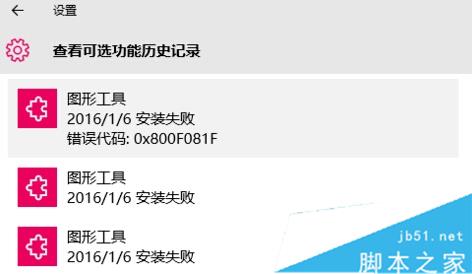
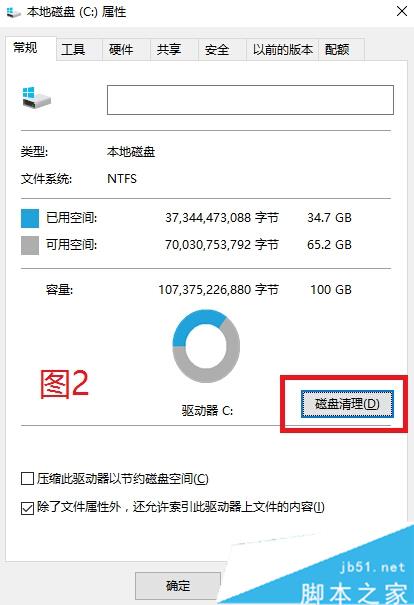
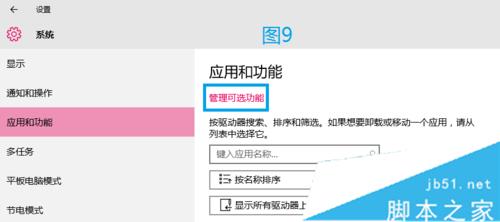
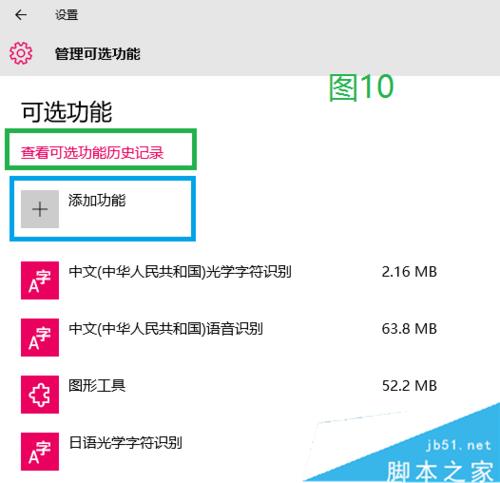
當您嘗試在 Windows 10 中安裝「圖形工具」等可選功能時,若出現錯誤碼 0x800F081F,表示系統找不到安裝來源檔案。這常發生於曾執行磁碟清理並刪除 Windows 安裝檔案的情況。以下提供使用 Windows 10 ISO 映像檔透過 DISM 指令修復的詳細步驟。
修復前準備
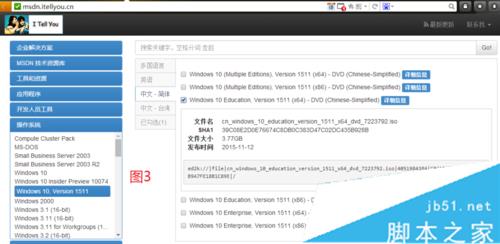
- 下載 Windows 10 官方 ISO 映像檔(可從 MSDN 或微軟官網取得)。
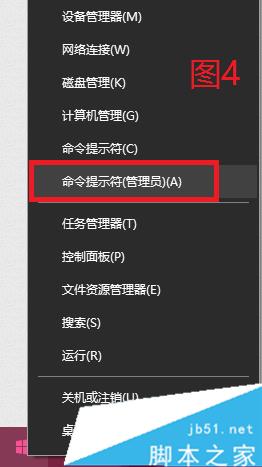
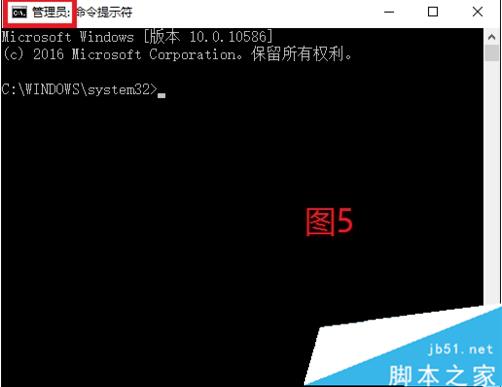
- 以系統管理員身分開啟命令提示字元(CMD)。
修復步驟
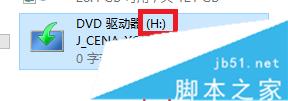
- 雙擊 ISO 檔案掛載虛擬光碟機,記下其磁碟機代號(假設為 H:)。
- 在管理員 CMD 中輸入以下指令並按 Enter:
DISM /Online /Cleanup-Image /RestoreHealth /Source:wim:H:\sources\install.wim:1 /limitaccess
(請將 H: 替換為實際掛載的磁碟機代號)
- 等待進度條跑到 100% 完成,此過程會使用 ISO 中的 install.wim 作為來源修復系統映像。
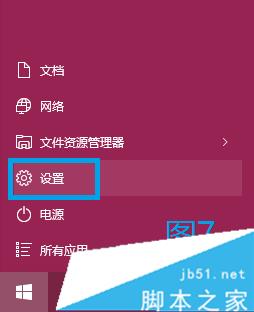
- 修復完成後,回到「開啟或關閉 Windows 功能」重新安裝所需的可選功能,即可成功。