升級 Windows 10 後,許多使用者發現 360 瀏覽器無法開啟網頁,但系統內建的 Edge 瀏覽器卻能正常上網。這通常是因為系統 LSP(分層服務提供者)連結損壞、第三方軟體衝突、權限變更或 DPI 設定問題所致。以下整理四種常見情境與對應解法。
原因:系統 LSP 連結受損,Edge 使用不同網路通道故不受影響。
解法:
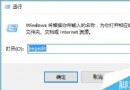
netsh winsock reset 並按 Enter,完成後重開機。可能原因:廣告過濾類軟體(如 ADBlock 廣告過濾大師、ADSAFE 淨網大師)不相容。
解法:嘗試卸載這類軟體後測試。
原因:升級後系統權限機制變更。
解法:完整卸載 360 瀏覽器並重新安裝最新版本。
原因 1:系統設定了大 DPI 縮放。
解法:升級至 360 安全瀏覽器 7.3 Beta 或 8.0 體驗版,已針對高 DPI 優化。
原因 2:安裝了字體類擴充套件(如「Hello 雅黑」)。
解法:停用或移除相關擴充套件。
360 瀏覽器 7.1 正式版及 7.3 Beta 已支援在選項中啟用 Spartan 核心。