Windows XP Windows 7 Windows 2003 Windows Vista Windows 綜合教學 Linux 系統教學
Windows 10 Windows 8 Windows 2008 Windows NT Windows Server 電腦軟體教學
您现在的位置: Windows教程網 >> Windows教程 >  >> Windows 綜合教學 >> 關於 Windows

Win10 右鍵選單樣式太大?修改登錄切換回傳統緊湊模式

編輯:關於 Windows

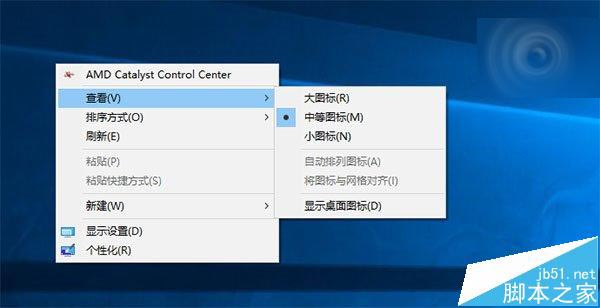
Win10 TH2 後右鍵選單改為大尺寸觸控友善風格,項目高寬增加,滑鼠鍵盤操作時顯得冗長。透過登錄新增 ImmersiveContextMenu DWORD 值並設為 0,可切換回傳統緊湊樣式;刪除該值或設為 1 可恢復預設。

修改步驟

  1. Win + R → regedit 開啟登錄編輯器 (建議先建立還原點)。
  2. 展開至:
    HKEY_LOCAL_MACHINE\SOFTWARE\Microsoft\Windows\CurrentVersion\FlightedFeatures
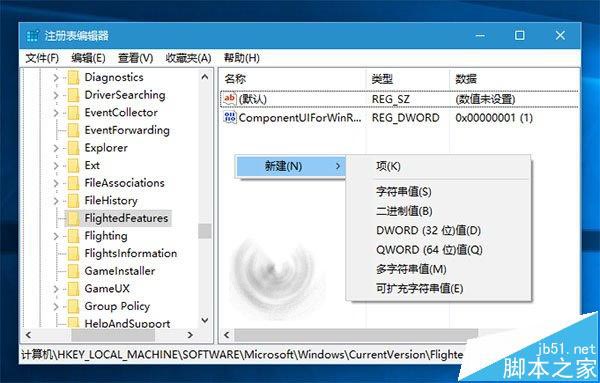
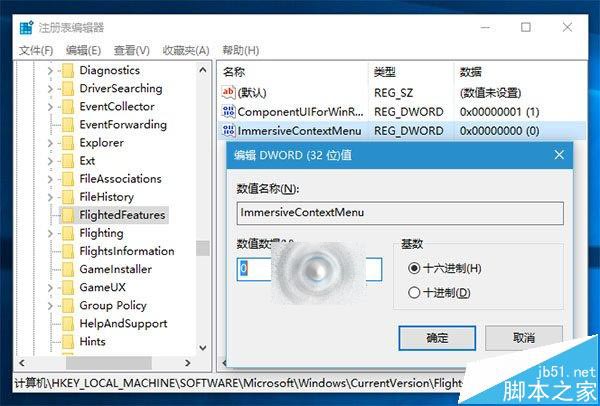
  3. 右側空白處右鍵 → 「新增」→ 「DWORD (32 位元) 值」 → 命名 ImmersiveContextMenu。
  4. 雙擊該值,數值資料設為 0 → 確定。
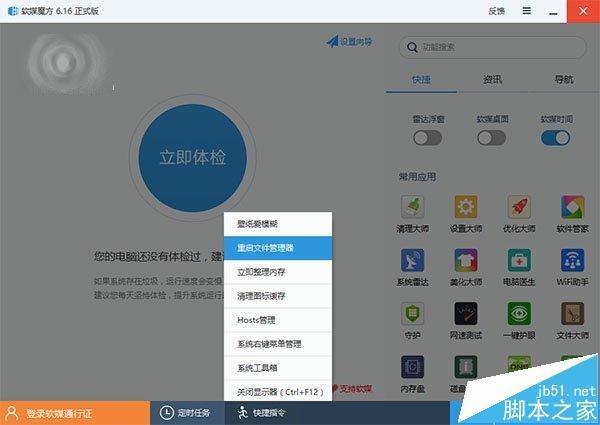
  5. 重新啟動檔案總管:工作管理員 → 找到「Windows 檔案總管」→ 右鍵「重新啟動」 (或登出/重開機)。

新增 ImmersiveContextMenu

設定值為 0

重新啟動檔案總管

切換後效果

恢復預設:刪除 ImmersiveContextMenu 或將值改為 1,重啟檔案總管即可。

相關推薦:《Win10 滑鼠右鍵選單在左邊怎麼設定到右邊?》《Win10 怎麼新增右鍵選單?傳送到 OneDrive 添加到右鍵教學》《Win10 怎麼設定檔案/資料夾右鍵選單新增 Windows Defender 掃描選項?》

Copyright © Windows教程網 All Rights Reserved