許多 Win10 使用者發現:即使未開啟 Microsoft Store、未授權同意,系統仍會在背景自動下載安裝 Candy Crush、Twitter 等推廣應用,並出現在「開始」選單的「最近新增」中。這是 Win10 內建的「應用程式推廣」功能(Consumer Features)所致,屬 TH2 版本(1511)後新增。透過修改登錄可徹底關閉此行為。
重要:修改登錄有風險,建議先參考《Windows 10 如何建立還原點及系統還原?》建立還原點,以便出錯時回復。
regedit 開啟登錄編輯器。HKEY_LOCAL_MACHINE\SOFTWARE\Policies\Microsoft\Windows\Windows 鍵值上右鍵 → 「新增」→ 「金鑰」,命名為 CloudContent。CloudContent,在右側空白處右鍵 → 「新增」→ 「DWORD (32 位元) 值」,命名為 DisableWindowsConsumerFeatures。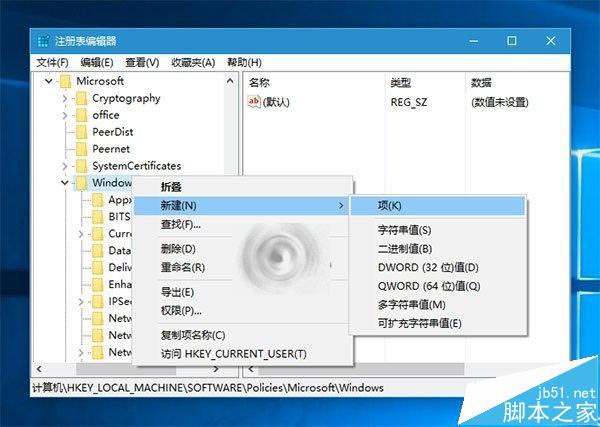
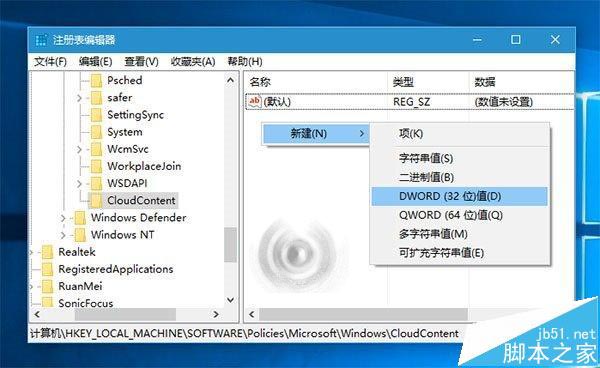
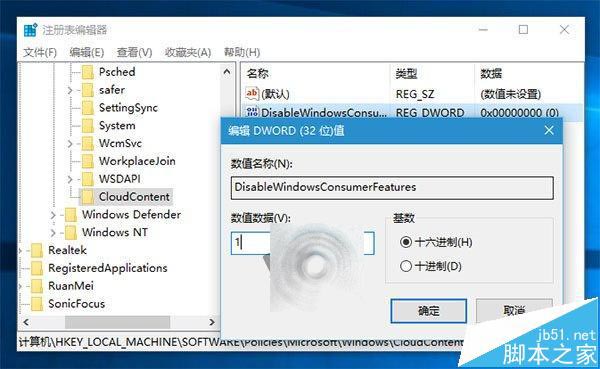
完成後,Win10 將不再自動下載安裝推廣應用。若需恢復,將該值改為 0 或刪除 DisableWindowsConsumerFeatures 即可。