Windows XP Windows 7 Windows 2003 Windows Vista Windows 綜合教學 Linux 系統教學
Windows 10 Windows 8 Windows 2008 Windows NT Windows Server 電腦軟體教學
您现在的位置: Windows教程網 >> Windows教程 >  >> Windows 綜合教學 >> 關於 Windows

Win10 桌面圖示排版錯亂?四種解決方案完整教學(含註冊表與第三方工具)

編輯:關於 Windows

許多升級 Win10 正式版的使用者回報桌面圖示排版突然錯亂。以下提供四種解決方案:

方案一:註冊表修改(32 位元系統)

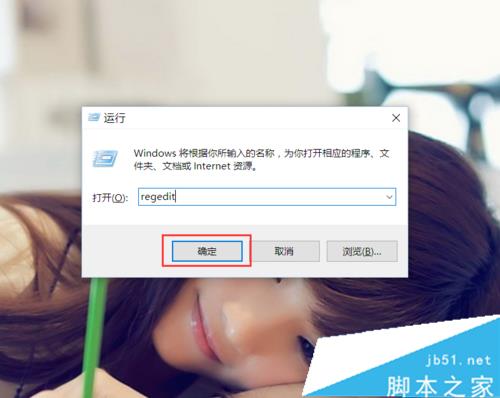
  1. 按 Win+R 輸入 regedit 開啟註冊表編輯器。
    開啟註冊表
  2. 定位至:HKEY_CLASSES_ROOT\CLSID\{42aedc87-2188-41fd-b9a3-0c966feabec1}\InProcServer32
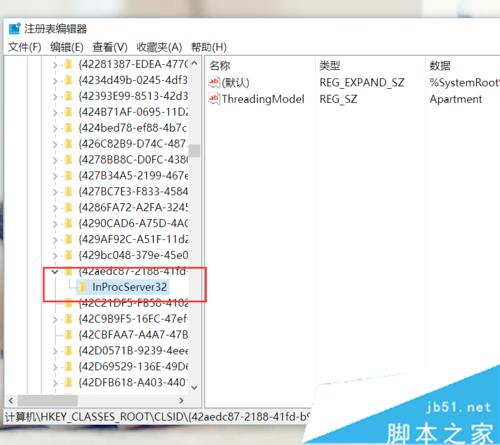
    註冊表路徑1
  3. 雙擊右側「預設」值,修改為:%SystemRoot%\system32\windows.storage.dll
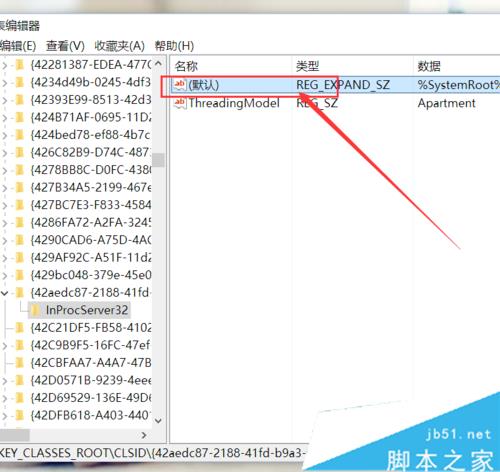
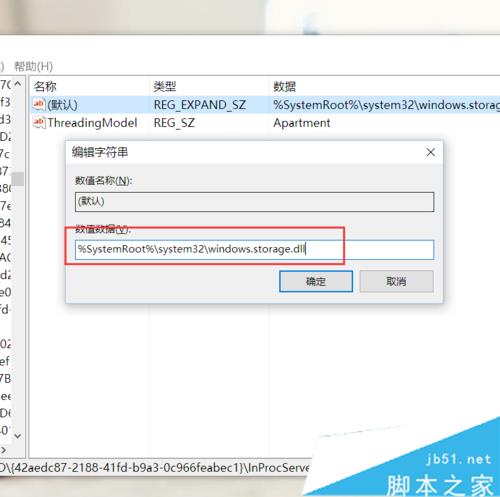
    修改預設值1
    確認修改1

方案二:註冊表修改(64 位元系統)

  1. 同方案一步驟 1-2,額外定位至:HKEY_CLASSES_ROOT\Wow6432Node\CLSID\{42aedc87-2188-41fd-b9a3-0c966feabec1}\InProcServer32
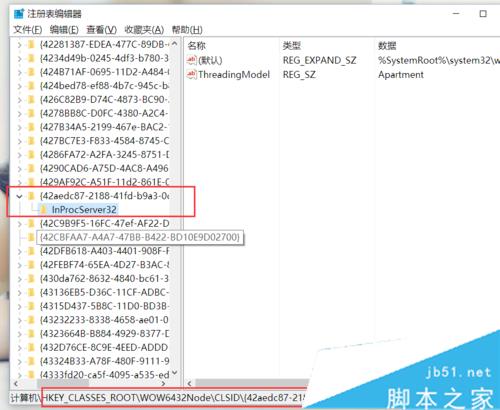
    註冊表路徑2
  2. 同樣將「預設」值改為 %SystemRoot%\system32\windows.storage.dll。
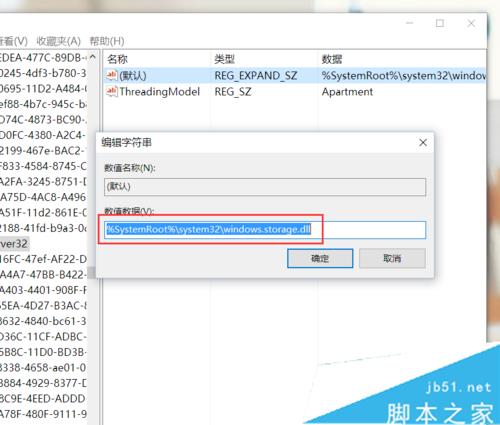
    修改預設值2

方案三:重新開機

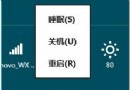
完成註冊表修改後,按 Alt+F4 選擇「重新開機」,重啟後桌面圖示排版即恢復。
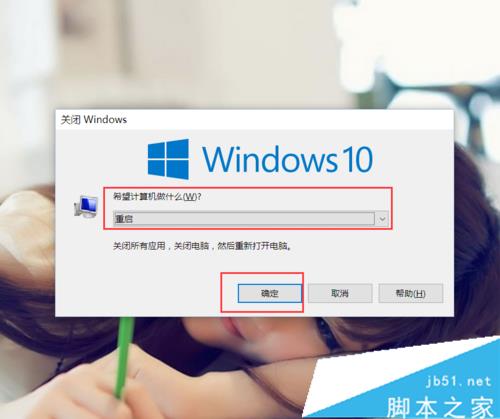
重新開機

方案四:使用第三方工具 IconRestorer

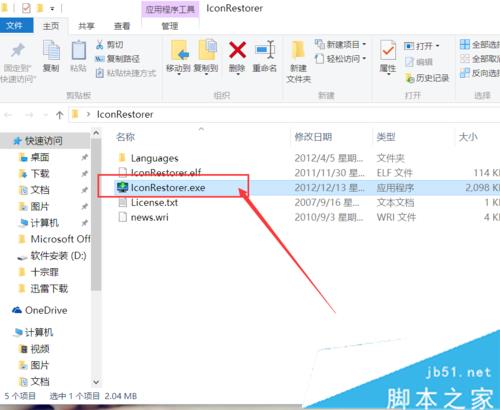
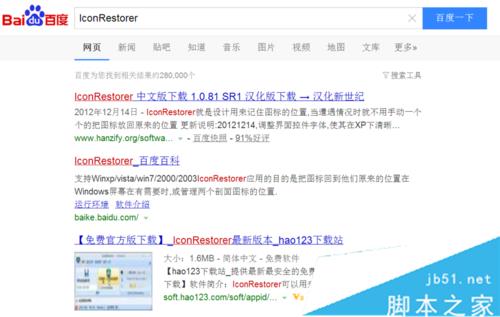
  1. 搜尋下載 IconRestorer。
    IconRestorer 下載
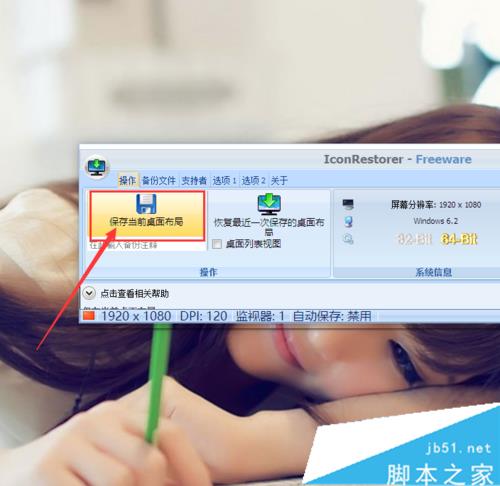
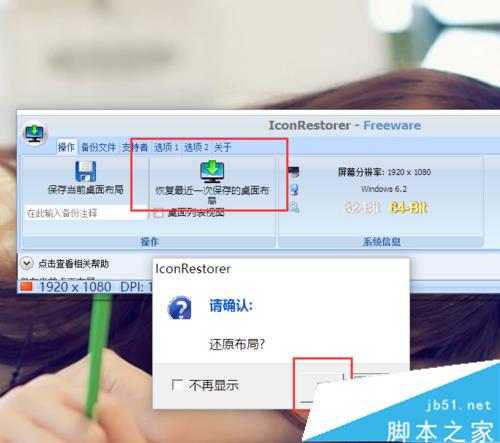
  2. 執行主程式,點擊「儲存目前桌面配置」。
    儲存配置
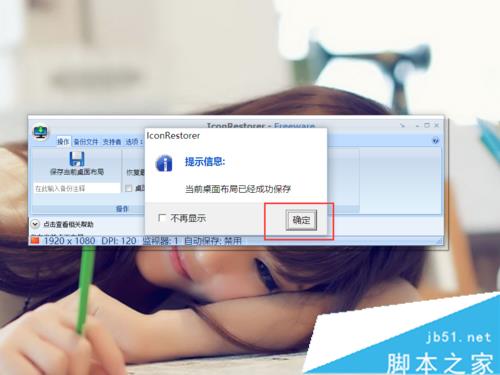
    配置儲存確認
    介面展示
  3. 圖示錯亂時點擊「還原最近一次儲存的桌面配置」即可一鍵恢復。
    還原配置

以上四種方案可根據情況選擇,建議先嘗試方案三(重開機),無效再嘗試註冊表或工具法。

Copyright © Windows教程網 All Rights Reserved