Win7 設定螢幕解析度與桌面背景雖屬基礎操作,但控制台「類別/大圖示/小圖示」三種檢視模式切換常讓新手困惑。本文提供**統一入口、多路徑到達**的標準化操作指南。
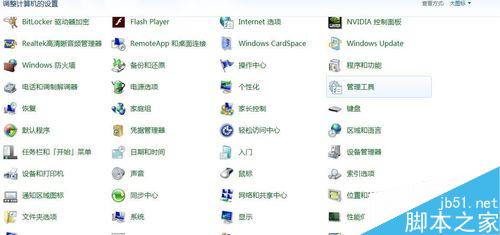
統一入口:控制台
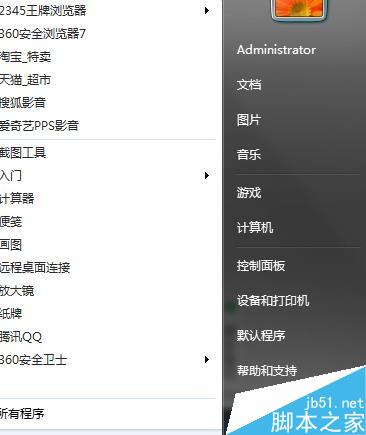
- 點選「開始」按鈕(左下角 Windows 徽標)→「控制台」。
- 右上角「檢視方式」下拉選單,可在 **類別 / 大圖示 / 小圖示** 任意切換(功能相同,僅呈現差異)。


設定螢幕解析度
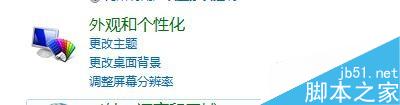
- 控制台 →「外觀與個人化」→「調整螢幕解析度」(類別檢視)
或 直接點選「螢幕解析度」(大/小圖示檢視)。
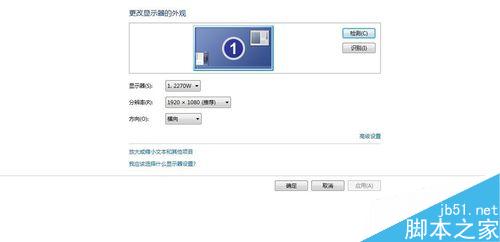
- 在「解析度」滑桿選擇**建議值**(通常標示「建議」,對應螢幕原生解析度)。
- 點選「套用」→ 15 秒倒數確認視窗 →「保留變更」。
設定桌面背景/主題
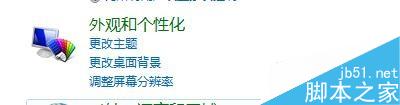
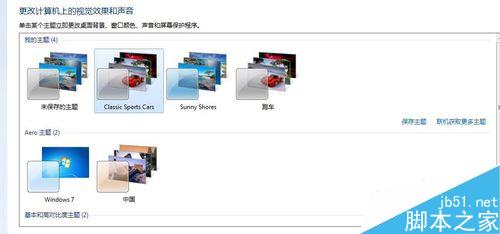
- 控制台 →「外觀與個人化」→「更換主題」(類別)
或 直接點選「個人化」(大/小圖示)。
- 選擇內建主題(含背景、視窗色彩、聲音、螢幕保護程式套裝),或點選「桌面背景」單獨設定圖片/投影片播放。
- 點選「線上取得更多主題」可前往微軟官網下載豐富主題包。
快速捷徑
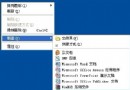
- 桌面空白處右鍵 →「個人化」→ 直接進入主題/背景/螢幕保護程式/視窗色彩設定。
- 桌面右鍵 →「螢幕解析度」→ 直接進入解析度設定。