Win8/8.1 常見「磁碟使用率 100%」導致系統嚴重遲滯,實際 IO 卻不高。這通常是多重因素疊加:驅動、服務、硬體、設定皆可能致病。本文彙整 11 招由淺入深解法,建議依序嘗試。
解決方案清單
- SSD 4K 對齊:分區未 4K 對齊會大幅增加 IO 放大,用 DiskGenius 或 Paragon Alignment Tool 檢查修正 (多數用戶此招即解)。
- 確認 AHCI 驅動已載入:裝置管理員 → IDE ATA/ATAPI 控制器 → 應見
AHCI Controller,否則需 BIOS 開啟 AHCI 並修復登錄 HKEY_LOCAL_MACHINE\SYSTEM\CurrentControlSet\Services\storahci\StartOverride。
- HD Tune Pro 檢測硬碟健康:排除壞軌、S.M.A.R.T. 警告等硬體故障。
- 調整最佳化排程:控制台 → 磁碟最佳化 → 變更設定 → 取消勾選「依排程執行」或改為週執行,避免尖峰期自動最佳化佔用 IO。
- 虛擬記憶體移至非系統碟:8GB 以上記憶體可設較小固定值 (如 1024-2048 MB);建議勿完全關閉,防大型遊戲/軟體報錯。
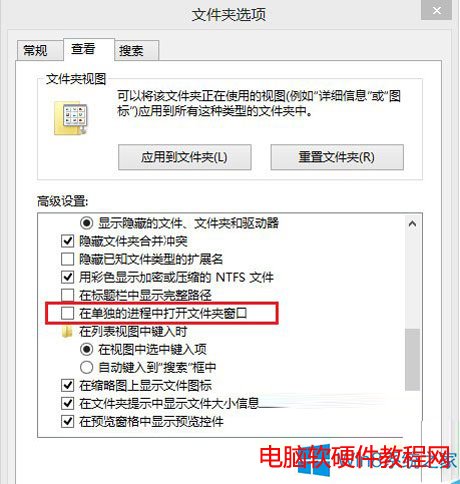
- 資料夾視窗獨立進程:檔案總管 → 檢視 → 選項 → 檢視頁籤 → 勾選「在獨立進程中開啟資料夾視窗」,防大量縮圖生成導致全域 Explorer 掛起。
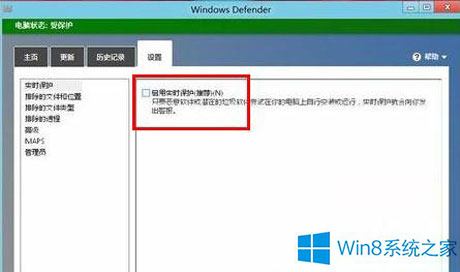
- Windows Defender 排除信任程式:全盤掃描後,設定 → 排除項目 → 新增
explorer.exe、常用開發工具等,減少即時掃描 IO 競爭。
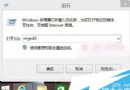
- 資源監視器定位高 IO 程序:Win+R →
perfmon.exe /res → 磁碟頁籤,依「總計 (B/秒)」排序找出真兇。
- 停用 HomeGroup 服務:
services.msc → 停用並設為「已停用」:HomeGroup Listener、HomeGroup Provider。
- 停用 IPv6:網路和共用中心 → 變更介面卡設定 → 介面卡右鍵內容 → 取消勾選「網際網路通訊協定第 6 版 (TCP/IPv6)」。
- Superfetch 設為「自動 (延遲啟動)」:
services.msc → SysMain (Win10 名稱) / Superfetch (Win8) → 啟動類型改為「自動 (延遲啟動)」,緩解開機前幾分鐘瘋狂讀碟,對小記憶體機器效果顯著。
多數情況前 3-5 招即可解決;若持續發生,配合資源監視器精準定位再對症下藥。