Windows 8 系統下雙擊 .chm 幫助文件無反應、內容空白或報錯,常見原因包括檔案被鎖定、路徑含特殊字元(如 #)、關聯程式錯誤或系統組件損壞。以下提供分級解決方案。
右鍵點擊無法打開的 .chm 檔案 →「屬性」→ 在「一般」分頁底部勾選「解除鎖定」→「套用」→「確定」。此為最常見原因,因 Windows 對從網路下載的檔案預設加鎖。
.chm 檔案所在資料夾路徑若包含 #、% 等字元,HTML Help 查看器將無法正確解析路徑。
解決:將資料夾重新命名,移除特殊字元;或將 .chm 檔案移動至無特殊字元的路徑下。
若必須保留原路徑,可將 .chm 檔案壓縮為 .zip/.rar,然後在壓縮軟體中直接雙擊打開 .chm,繞過路徑解析限制。
C:\Windows\hh.exe。regsvr32 itss.dllregsvr32 hhctrl.ocx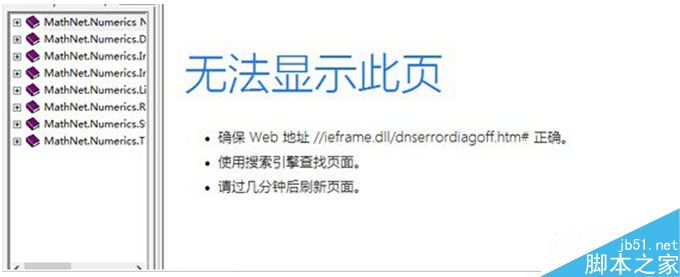
依故障現象由簡入繁嘗試上述方法,多數情況可在前三步解決。
Windows 8 BitLocker 磁碟分區加密完整教學:從啟用到金鑰備份與解密
Win10 睡眠喚醒需要密碼?設定/取消睡眠模式登入密碼教學
Win8/8.1 釋放 C 構空間完整指南:找出佔空間大戶、系統瘦身、關閉休眠
Win10 開始選單關機鍵找不到「登出」?Alt+F4 快捷鍵一秒呼出登出選單
Windows 10 雙版本預覽版本月接連登場:桌面版與行動版分別推送
Windows 10 Build 10074 首枚累積更新 KB3061161 釋出:修復 Cortana 無法開啟、錯誤報告上傳失敗等七大問題