Windows XP Windows 7 Windows 2003 Windows Vista Windows 綜合教學 Linux 系統教學
Windows 10 Windows 8 Windows 2008 Windows NT Windows Server 電腦軟體教學
您现在的位置: Windows教程網 >> Windows教程 >  >> Windows 綜合教學 >> 關於 Windows

Win10 更新應用商店出現 0x80073cf9 錯誤?四大解決方案:修改 DNS、清理快取、PowerShell 重註冊、重置系統

編輯:關於 Windows

Win10 更新應用商店提示錯誤 0x80073cf9 怎麼辦?微軟頻繁推送商店更新,近期部分用戶更新失敗遇此錯誤碼。以下提供四種解決方法。

解決方法一:手動設定 DNS 與清理快取

  1. 手動設定 DNS:右鍵網路圖示 →「開啟網路與共享中心」 → 點擊目前連線網路 →「屬性」 → 雙擊「網際網路通訊協定版本 4」 → 設定 DNS 為 4.2.2.2 與 4.2.2.1 → 確定重試;
  2. 清理商店快取:Win+R 輸入 services.msc 關閉 Windows Update 服務 → 重命名 C:\windows\SoftwareDistribution 為 SoftwareDistribution1 → 重新啟用 Windows Update 服務(系統自動重建資料夾);
  3. 重置應用商店:Win+R 輸入 wsreset 確定。

解決方法二:PowerShell 重新註冊 AppX 套件

  1. 右鍵工作列 →「屬性」→「導覽」頁籤 → 勾選「當我右鍵點擊...PowerShell」 → 確定;
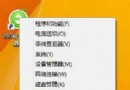
  2. 右鍵開始鈕 →「Windows PowerShell(系統管理員)」;
  3. 執行指令(適用商店 Apps 問題):
    Get-AppXPackage -AllUsers | Foreach {Add-AppxPackage -DisableDevelopmentMode -Register "$($_.InstallLocation)\AppXManifest.xml"}
  4. 執行指令(適用 Windows 應用商店問題):
    $manifest = (Get-AppxPackage Microsoft.WindowsStore).InstallLocation + '\AppxManifest.xml' ; Add-AppxPackage -DisableDevelopmentMode -Register $manifest

解決方法三:刪除本地快取檔案

  1. 進入「這台電腦」→ C 槽 →「User」資料夾 → 目前帳號資料夾 → AppData\Local\Packages\Microsoft.WindowsStore_8wekyb3d8bbwe\LocalCache;
  2. 刪除目錄下所有檔案。

解決方法四:重置 Win10 系統

以上為 Win10 應用商店錯誤 0x80073cf9 四大解決方案,希望能幫助大家。

Copyright © Windows教程網 All Rights Reserved