Windows XP Windows 7 Windows 2003 Windows Vista Windows 綜合教學 Linux 系統教學
Windows 10 Windows 8 Windows 2008 Windows NT Windows Server 電腦軟體教學
您现在的位置: Windows教程網 >> Windows教程 >  >> Windows 綜合教學 >> 關於 Windows

Win7 設定 Python 環境變數完整教學:PYTHONHOME 與 Path 雙重配置

編輯:關於 Windows

Win7 安裝 Python 後,需手動配置環境變數才能在命令提示字元直接輸入 python、pip、easy_install 全域執行。本文提供標準雙變數配置法,避免覆蓋原有 Path 導致其他工具失效。

配置步驟

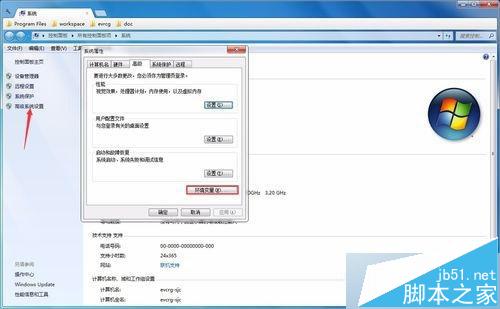
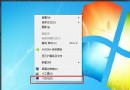
  1. 右鍵「電腦」→「內容」→ 左側「進階系統設定」→ 「環境變數」。
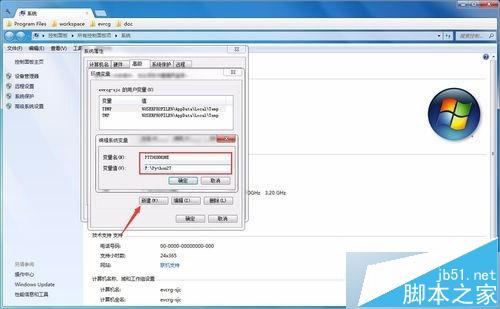
  2. 系統變數區 → 「新增」:
    變數名:PYTHONHOME
    變數值:Python 安裝路徑(如 C:\Python36)。
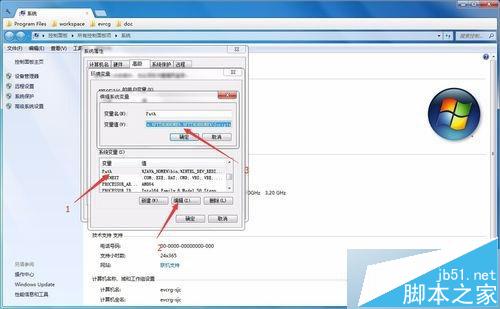
  3. 找到 Path 變數 → 「編輯」→ 在最尾端新增:
    ;%PYTHONHOME%;%PYTHONHOME%\Scripts
    注意:前面分號不可少,切勿刪除原有內容。
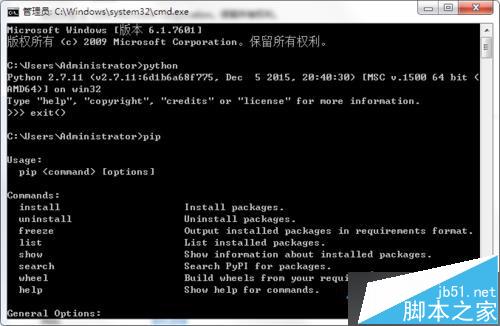
  4. 開啟新 CMD 視窗(舊視窗不生效) → 輸入 python 驗證版本號輸出,pip、easy_install 同步生效。
原理說明

  • PYTHONHOME:標準化 Python 執行檔與標準庫位置,官方建議設定。
  • Path 附加 %PYTHONHOME%:讓系統找到 python.exe。
    附加 %PYTHONHOME%\Scripts:讓系統找到 pip.exe、easy_install.exe 等套件管理工具。
  • 使用變數引用(%PYTHONHOME%)而非寫死路徑,未來升級 Python 僅需修改單一變數即可全域生效。

常見問題

  • 舊 CMD 視窗不生效:必須重開 CMD 或重新登入。
  • 多版本 Python 共存:建議使用 py 啟動器(官方安裝器自動註冊)或虛擬環境管理。
  • 權限不足無法編輯系統變數:需管理員身分執行系統內容視窗。
Copyright © Windows教程網 All Rights Reserved