Windows XP Windows 7 Windows 2003 Windows Vista Windows 綜合教學 Linux 系統教學
Windows 10 Windows 8 Windows 2008 Windows NT Windows Server 電腦軟體教學
您现在的位置: Windows教程網 >> Windows教程 >  >> Windows 綜合教學 >> 關於 Windows

Windows 10 系統還原完整圖文教學:利用還原點將作業系統恢復至先前狀態

編輯:關於 Windows

Windows 10 內建系統還原功能,可在驅動衝突、軟體安裝失敗、更新導致問題時,將系統檔案、登錄表、已安裝程式恢復至建立還原點的狀態,不影響個人檔案。本文提供完整操作步驟。

前置條件

  • 系統保護已啟用 (預設 C 槽啟用),且存在可用還原點。
  • 若無法進入桌面,可從復原環境 (WinRE) 執行。

操作步驟 (桌面環境)

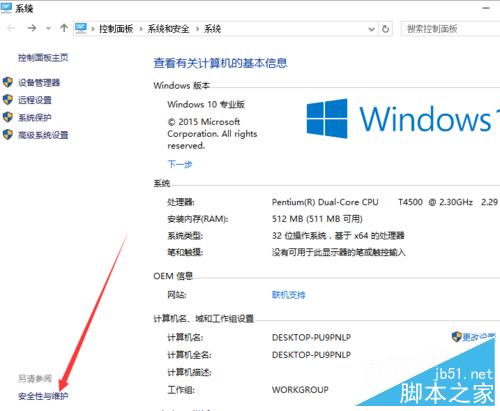
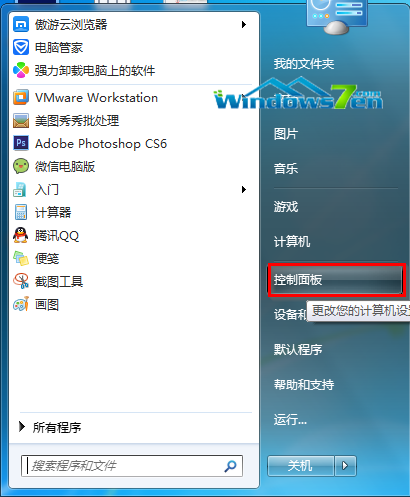
  1. 開啟「這台電腦」→ 右鍵「內容」。
    這台電腦內容
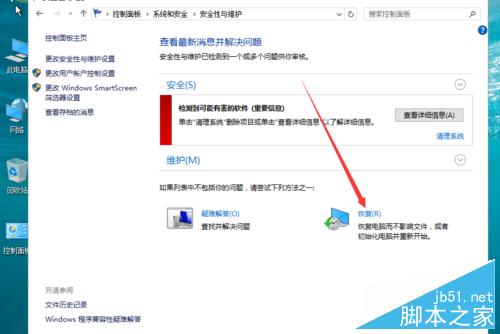
  2. 左側選單點選「系統保護」或點擊「進階系統設定」→ 「系統保護」索引標籤。
    系統屬性
  3. 點擊「系統還原」按鈕。
    系統保護索引標籤
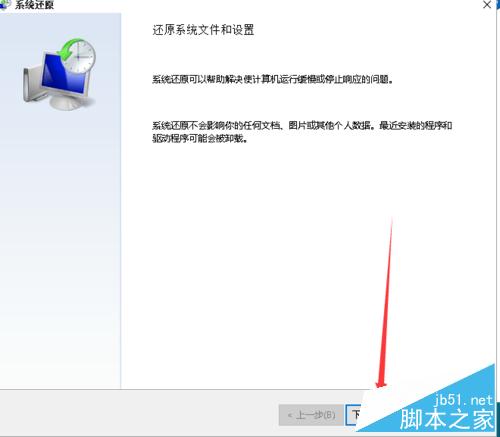
  4. 「還原系統檔案與設定」視窗 → 「下一步」。
    系統還原嚮導
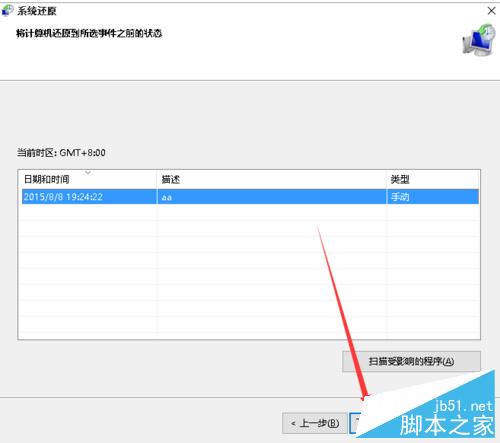
  5. 選擇目標還原點 (建議勾選「顯示更多還原點」查看完整清單) → 「下一步」。
    選擇還原點
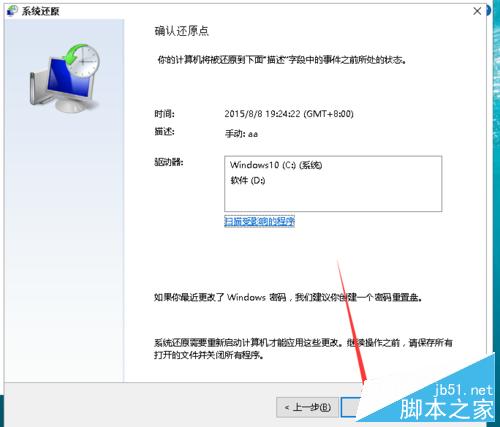
  6. 確認受影響磁碟機與程式 → 「完成」。
    確認還原
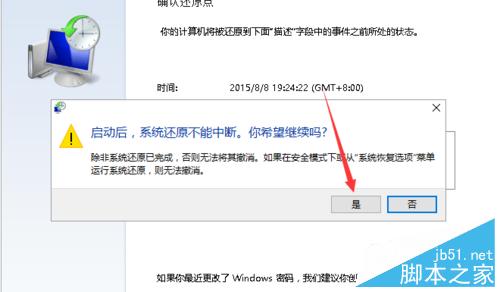
  7. 彈出警告:「還原過程不可中斷,確定繼續?」→ 「是」。
    警告視窗
  8. 系統重新啟動,顯示「正在還原 Windows 檔案與設定...」→ 完成進入桌面。
    還原進行中
    還原完成
  9. 無法進入桌面時的替代方案

    1. 強制關機 3 次觸發自動修復 → 「疑難排解」→「進階選項」→「系統還原」。
    2. 或使用安裝媒體 (USB/DVD) 啟動 → 「修復電腦」→ 同樣路徑。

    注意事項

    • 系統還原不會影響「文件」、「圖片」、「下載」等個人資料夾內容。
    • 還原後,該還原點建立之後安裝的程式/驅動/更新將被移除。
    • 建議定期手動建立還原點 (系統保護頁面 → 「建立」),尤其在重大變更前。
Copyright © Windows教程網 All Rights Reserved