USB 隨身碟/記憶卡格式化失敗,常因檔案系統損毀、壞軌、容量虛標。依嚴重度嘗試:
方法一:圖形工具檢測 + 低階格式化
- 用 360 U盤鑑定 檢測實際容量、壞塊分布。
- 資源管理員 → 右鍵 USB →「格式化」→ 「還原裝置預設值」 → 「開始」。
- 若失敗:同視窗 取消勾選「快速格式化」 (即執行低階格式化,較慢但可標記壞軌) → 「開始」。
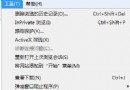
- 仍失敗:右鍵 USB →「內容」→「工具」→「檢查」→ 掃描並修復檔案系統錯誤。
方法二:CMD 強制格式化 (繞過介面限制)
- Win+R →
cmd (管理員)。
- 輸入
format X: /fs:fat32 (X 為 USB 盤符) → Enter → 依提示確認。
- 若提示「軌道 0 壞損、無法格式化」 → 嘗試
format X: /fs:fat (FAT16,相容性最強,支援 ≤ 2GB)。
- 若出現大量壞軌、可用容量銳減 → 僅能用 FAT 格式化,或嘗試量產工具 (需對應主控晶片) 修復。
警告: 低階格式化/量產工具操作不當可能導致 USB 永久損壞。重要資料務必先備份。若 USB 為知名品牌且在保固內,建議直接申請 RMA 換新。