Windows XP Windows 7 Windows 2003 Windows Vista Windows 綜合教學 Linux 系統教學
Windows 10 Windows 8 Windows 2008 Windows NT Windows Server 電腦軟體教學
您现在的位置: Windows教程網 >> Windows教程 >  >> Windows 綜合教學 >> 關於 Windows

Win10 磁碟 100% 占用、卡頓、效能不佳全方位優化:Cortana、服務、Wi-Fi Sense、磁碟優化排程

編輯:關於 Windows

Win10 周年更新後資源佔用明顯上升,常見磁碟 100%、工作列卡死、App 無回應。本文提供四大面向優化:Cortana 限制、非必要服務停用、Wi-Fi Sense 關閉、磁碟自動優化改手動,綜合改善系統流暢度。

1. 限制 Cortana 資源佔用

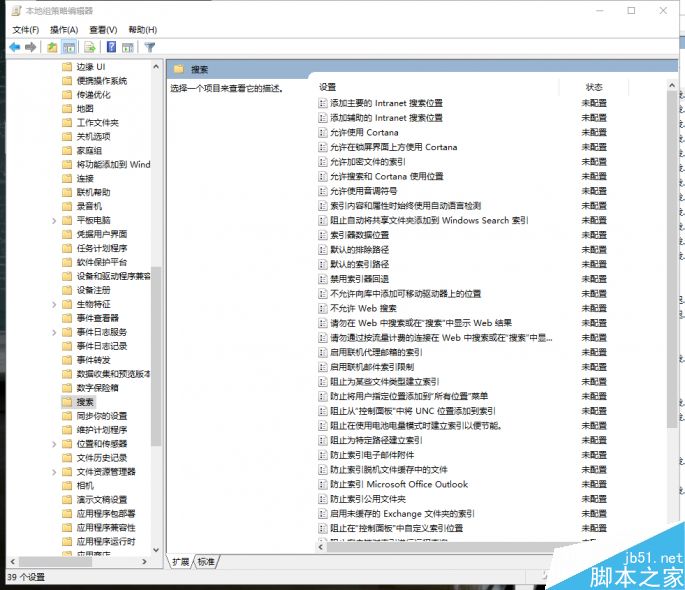
  1. Win + R → gpedit.msc (專業/企業版)。
  2. 電腦設定 → 系統管理範本 → Windows 元件 → 搜尋。
  3. 依需求停用:
      - 允許 Cortana → 已停用
      - 允許搜尋使用位置資訊 → 已停用
      - 允許雲端搜尋 → 已停用

2. 停用/延遲高資源佔用服務

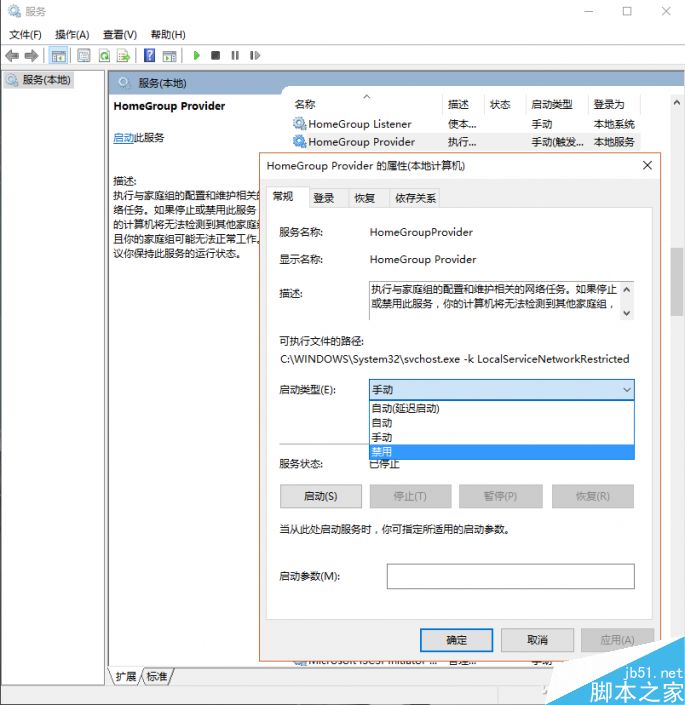
控制台 → 系統管理工具 → 服務,調整下列服務:

服務功能建議設定影響
HomeGroup Listener家庭群組監聽停用不使用家庭群組無影響
HomeGroup Provider家庭群組網路任務停用同上
Superfetch (SysMain)預讀常用程式停用或延遲SSD 上效益低,停用可解決磁碟 100%
Windows Search建立索引供快速搜尋延遲或停用停用後搜尋變慢,但磁碟 I/O 大幅降低

3. 關閉 Wi-Fi Sense (類萬能鑰匙功能)

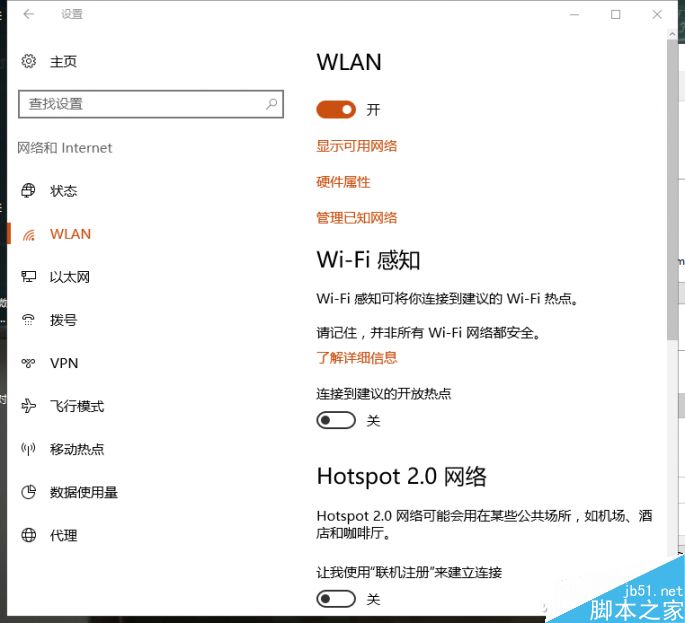
  1. 設定 → 網路與網際網路 → Wi-Fi → 管理 Wi-Fi 設定。
  2. 關閉 連線到建議的開放熱點、連線到我的聯絡人共用的網路。
  3. 或服務管理員停用 Wi-Fi Sense 服務 (非筆電/不常移動用戶建議停用)。

4. 磁碟自動優化改手動

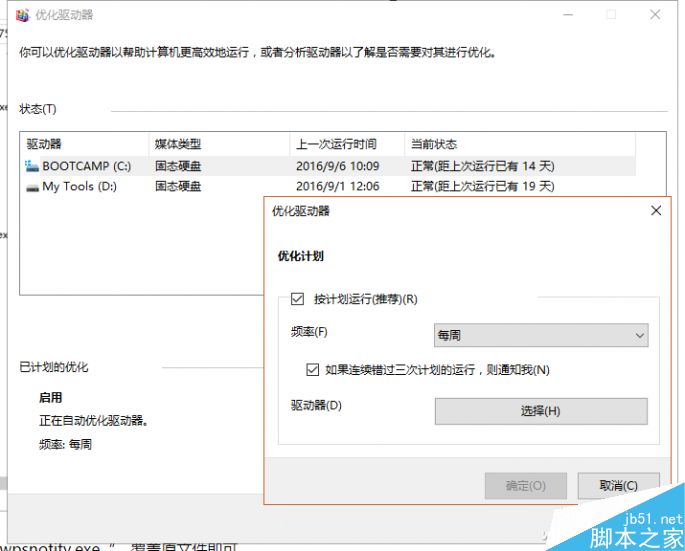
  1. 這台電腦 → C 槽右鍵內容 → 工具 → 最佳化。
  2. 變更設定 → 取消勾選 依排程執行 (建議) → 確定。
  3. 需時手動點「最佳化」即可。

優化後預期效果

  • 開機磁碟佔用從 100% 降至 10%~30%。
  • 工作列、開始選單回應即時。
  • 大型遊戲/軟體載入更穩定。

以上設定均可隨時還原,建議逐項測試確認相容性。若不確定某服務用途,設為「延遲啟動」而非「停用」較保險。

Copyright © Windows教程網 All Rights Reserved