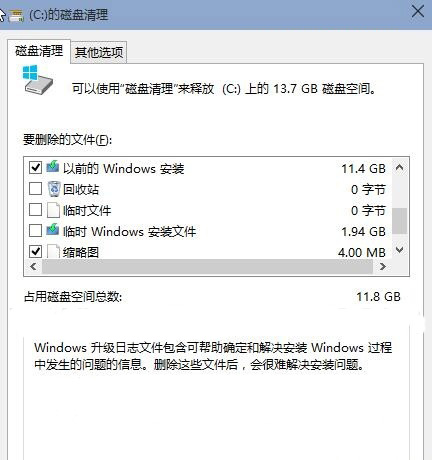
SSD 普及但容量常只有 120/240 GB,Win10 久用 C 槽易爆滿。本文針對兩大佔空間大戶 —— Windows.old 升級備份 與 休眠檔 hiberfil.sys —— 提供徹底清理教學,輕鬆騰出 10 GB 以上空間。
適用情境:從 Win7/8 升級到 Win10,且確定不需降級。

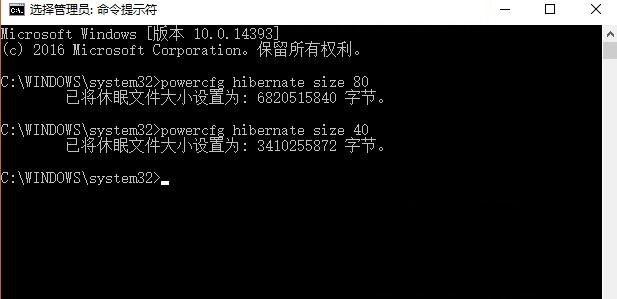
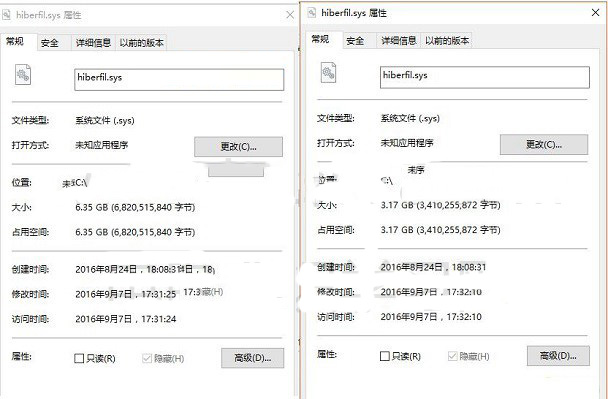
休眠檔預設 = 實體記憶體 100%,可壓縮至 40%~80% 或完全關閉。
cmd (系統管理員)。powercfg hibernate size 40powercfg hibernate size 80powercfg -h offdir C:\hiberfil.sys /ah 確認大小變化。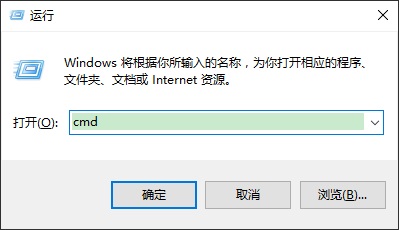
| 動作 | 釋放空間 | 代價 |
|---|---|---|
| 刪除 Windows.old | 5~15 GB | 無法降級回 Win7/8 (需重灌才能回去) |
| 壓縮休眠 40% | 約 60% 記憶體大小 | 休眠功能保留,但記憶體內容超過 40% 時無法休眠 |
| 關閉休眠 | 100% 記憶體大小 | 失去休眠、快速啟動、混合睡眠 |
建議:SSD + 8 GB 以上記憶體用戶,可直接關閉休眠;4 GB 記憶體建議壓縮至 50~60%。系統垃圾 (暫存檔、更新快取) 可配合安全軟體定期清理。