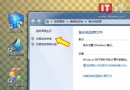
Win7下QQ語音打不開、對方聽不到聲音、麥克風無反應,多由聲卡驅動異常、錄音設備被靜音、或QQ無麥克風訪問權限導致。按順序排查,多數情況可自愈。
排查步驟
- 驗證聲卡硬件與驅動
Win+R → devmgmt.msc 打開設備管理器 → 展開「聲音、視頻和遊戲控制器」 → 確認聲卡設備(如Realtek High Definition Audio)無黃色驚嘆號/向下箭頭。
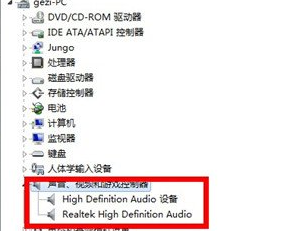
- 若異常:右鍵→「更新驅動程序」→「自動搜索」,或去主板/筆記本官網下載對應聲卡驅動重裝。
- 檢查系統錄音音量與靜音狀態
任務欄右下角喇叭圖標右鍵 →「錄音設備」→ 選中「麥克風」→「屬性」→「級別」標籤 → 確認音量滑塊非零、喇叭圖標無紅叉(靜音)。

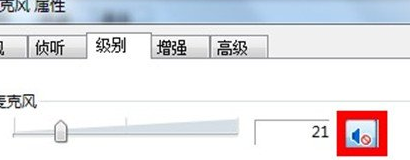
- 若被靜音:點擊喇叭圖標取消靜音,適當調大麥克風增益(+10dB~+20dB)。
- 「增強」標籤可勾選「麥克風增強」「噪音抑制」「聲學回聲消除」提升通話質量。
- QQ客戶端設置
QQ主面板 →「設置」→「語音通話」→「音頻設置」→ 確認「麥克風」下拉框選中正確設備,音量條隨語音跳動。測試錄音播放驗證。
- 隱私權限(Win10同理)
Win7無系統級麥克風隱私開關,但安全軟件(360/火綠/騰訊管家)可能攔截QQ麥克風調用,檢查「防攔截/權限管理」白名單添加QQ。
進階方案
- 重裝QQ:控制面板卸載 → 官網下載最新版安裝,修復損壞的音頻組件。
- 聲卡驅動完全重裝:設備管理器右鍵聲卡→「卸載設備」→ 勾選「刪除驅動程序」→ 重啟自動重裝或手動安裝官方驅動。
- 硬件排查:換耳機/麥克風、換前後置接口、試其他電腦,隔離硬件故障。
聲卡驅動正常 + 麥克風未靜音 + QQ設置正確 = 語音暢通無阻。按圖索驥,拒絕無聲尷尬。