Win7系統中配置Java運行參數(如安全級別、臨時文件、更新設置)需打開「Java控制面板」。提供兩種最快捷的喚出方式,無需記憶複雜路徑。
方法一:開始菜單搜索(最快)
- 點擊「開始」按鈕(或按 Win 鍵)。

- 直接輸入 Java控制面板 或 Configure Java,搜索結果中點擊圖標即可打開。

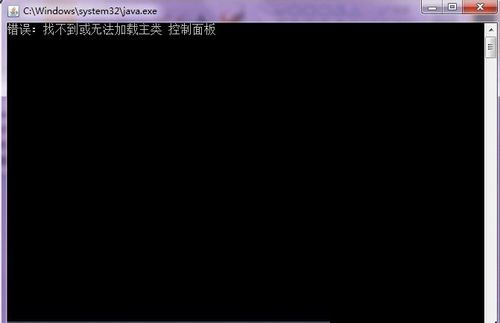
- 若提示「無法打開」,說明Java未安裝或安裝損壞,需重新安裝JRE。
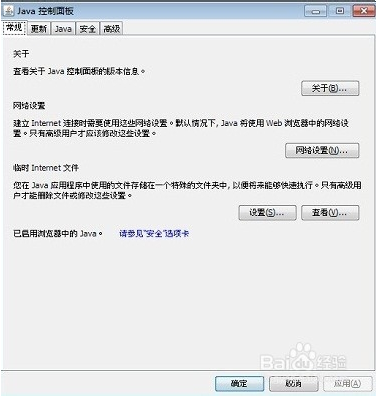
- 正常打開後顯示Java控制面板主界面(含「常規」「更新」「Java」「安全」「高級」標籤)。
方法二:控制面板經典路徑(兼容性最好)
- 「開始」→「控制面板」→ 查看方式設為「大圖標」/「小圖標」。
- 直接找到 Java (32-bit) / Java 圖標(咖啡杯圖標),雙擊打開。

常見用途速查
- 安全級別調整:「安全」標籤 → 編輯「例外站點列表」添加信任網址,解決「應用程序被Java安全阻止」問題。
- 清理緩存:「常規」→「臨時Internet文件」→「查看」/「設置」→ 刪除文件/調整緩存大小。
- 更新設置:「更新」標籤 → 勾選/取消「自動檢查更新」、設置檢查頻率。
- 運行參數:「Java」標籤 → 「查看」→ 為特定JRE版本添加啟動參數(如
-Xmx512m)。
避坑提示
- 64位系統安裝64位JRE後,控制面板會顯示「Java (64-bit)」,32位瀏覽器/程序需額外安裝32位JRE並對應「Java (32-bit)」控制面板。
- Java 9+ 模組化後,部分舊版控制面板選項調整,建議保持Java更新至最新LTS版本(8u/11u/17u/21u)。
兩招任選一,秒開Java控制面板,輕鬆掌控Java運行環境。