Windows 10 預裝大量 UWP 應用 (如 Xbox、郵件、地圖、新聞等),在「設定 → 應用與功能」中部分應用灰色不可卸載。微軟雖限制移除核心應用,但保留了兩條後門:圖形介面單個移除與 PowerShell 批量移除。本文詳解雙方案操作步驟與風險提示。
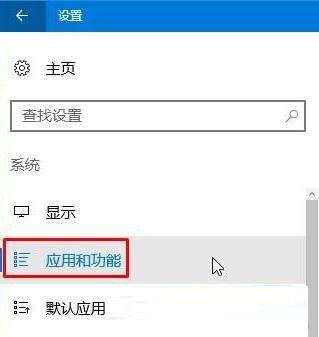
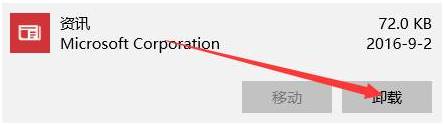
Get-AppxPackage | Remove-AppxPackageGet-AppxPackage -AllUsers | Remove-AppxPackage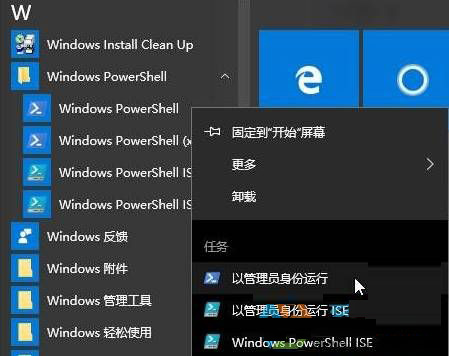
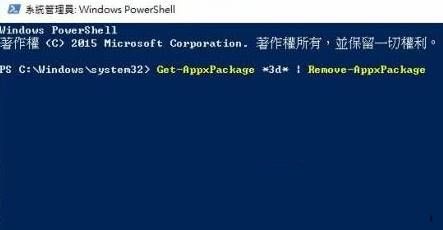
先查詢套件完整名稱:
Get-AppxPackage *關鍵字* # 例:Get-AppxPackage *xbox*再針對性移除:
Get-AppxPackage Microsoft.XboxApp | Remove-AppxPackage| 應用名稱 | 套件家族名稱 | 保留理由 |
|---|---|---|
| Microsoft Store | Microsoft.WindowsStore | 應用分發核心,移除將無法安裝更新任何 UWP 應用 |
| 設定 | windows.immersivecontrolpanel | 系統設定入口,移除導致無法圖形化配置系統 |
| 檔案總管 | Microsoft.Windows.Explorer | Shell 核心組件,移除將破壞桌面環境 |
| Cortana/搜尋 | Microsoft.Windows.Cortana | 搜尋索引與語音助手核心 |
| Edge 瀏覽器 | Microsoft.MicrosoftEdge | 系統內建瀏覽器,部分系統功能依賴 |
Get-AppxPackage -AllUsers | Foreach {Add-AppxPackage -DisableDevelopmentMode -Register "$($_.InstallLocation)\AppXManifest.xml"}sfc /scannow + DISM /Online /Cleanup-Image /RestoreHealth