Windows XP Windows 7 Windows 2003 Windows Vista Windows 綜合教學 Linux 系統教學
Windows 10 Windows 8 Windows 2008 Windows NT Windows Server 電腦軟體教學
您现在的位置: Windows教程網 >> Windows教程 >  >> Windows 綜合教學 >> 關於 Windows

Win10 如何設定登入密碼策略?強制定期更換與複雜度需求完整教學

編輯:關於 Windows

電腦登入密碼是保護資料安全的第一道防線,但許多用戶習慣長期不換密碼,大幅增加被破解風險。本文詳細說明如何透過本機群組原則與 Microsoft 帳戶線上設定,強制定期更新密碼並要求複雜度,全面提升系統安全性。

一、本機帳戶:透過群組原則設定

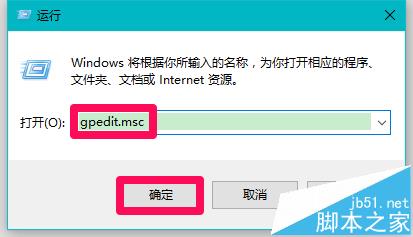
  1. 右鍵「開始」選「執行」,輸入 gpedit.msc 開啟本機群組原則編輯器。
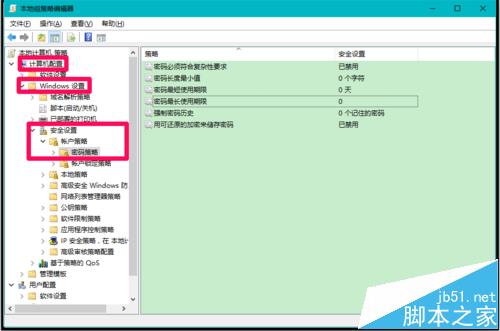
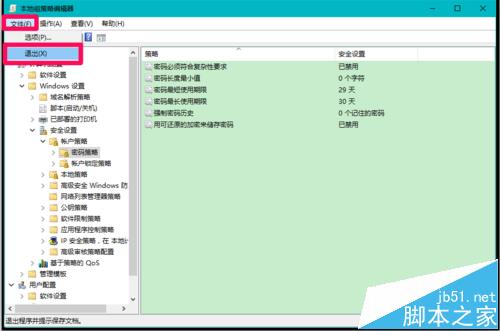
  2. 依序展開:電腦設定 → Windows 設定 → 安全性設定 → 帳戶原則 → 密碼原則。
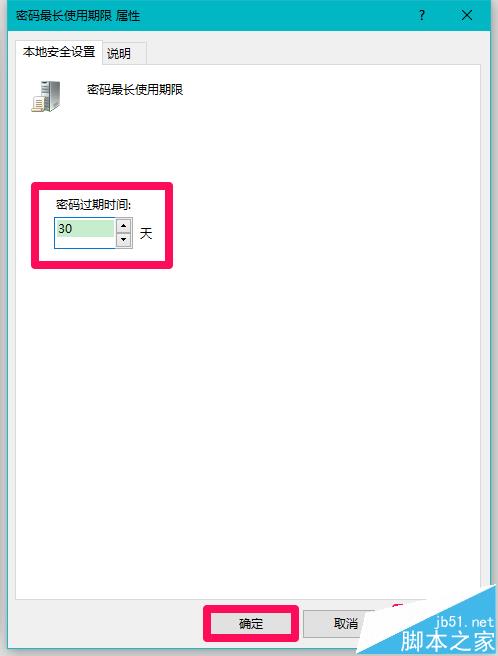
  3. 雙擊「密碼最長使用期限」,預設 42 天,可改為 1~999 天(設 0 代表永不過期,不建議)。建議設 30 天。
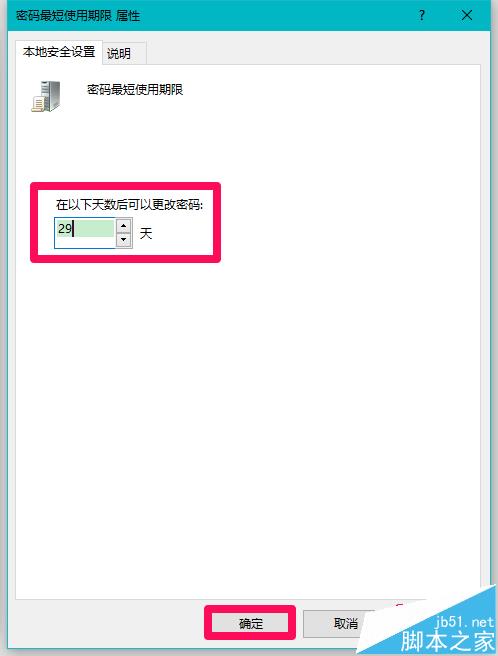
  4. 設定「密碼最短使用期限」,避免用戶頻繁更改繞過歷程記錄。若最長期限 30 天,最短可設 1~29 天。
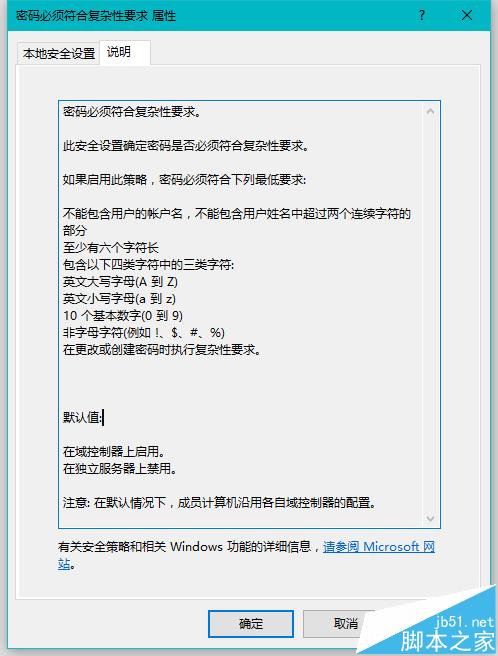
  5. 啟用「密碼必須符合複雜性需求」:至少 6 字元,包含大小寫英文、數字、特殊符號三類以上,且不含帳戶名或姓名連續字元。
  6. 完成後從「檔案」選單離開編輯器。

二、Microsoft 帳戶:線上設定密碼有效期

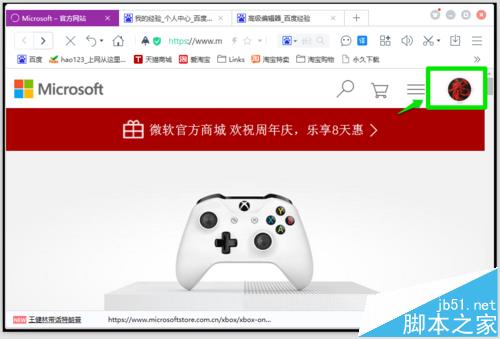
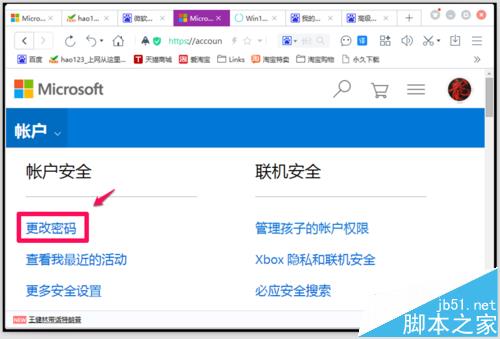
  1. 登入 Microsoft 官網,點選頭像進入帳戶資訊。
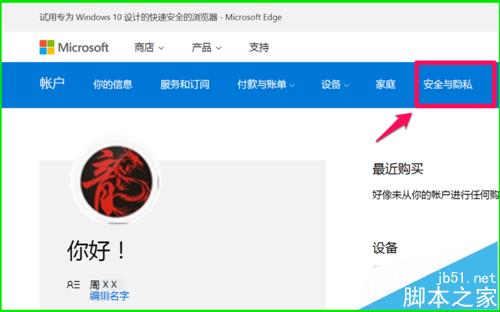
  2. 選擇「安全性與隱私」→「變更密碼」。
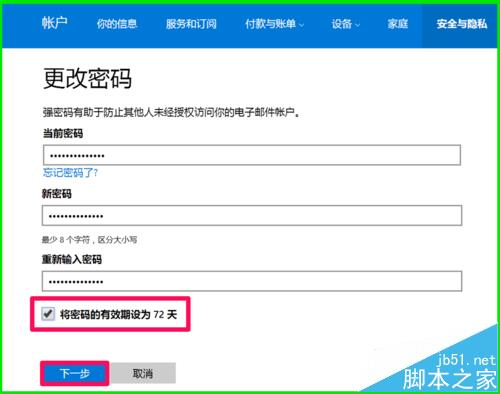
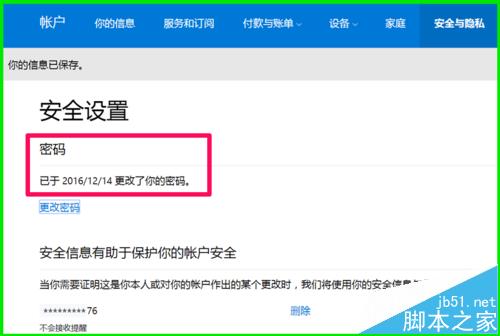
  3. 輸入舊密碼與新密碼,勾選「將密碼有效期設為 72 天」,送出即可。到期系統會提示變更。

定期更換強健密碼是維護資安的基本功課,建議立即設定。

相關推薦:

  • Win10 修改 WiFi 密碼後如何重新連線?
  • Win10 Microsoft 帳戶密碼忘記怎麼找回?
  • Win10 如何設定安裝軟體需輸入密碼?
Copyright © Windows教程網 All Rights Reserved