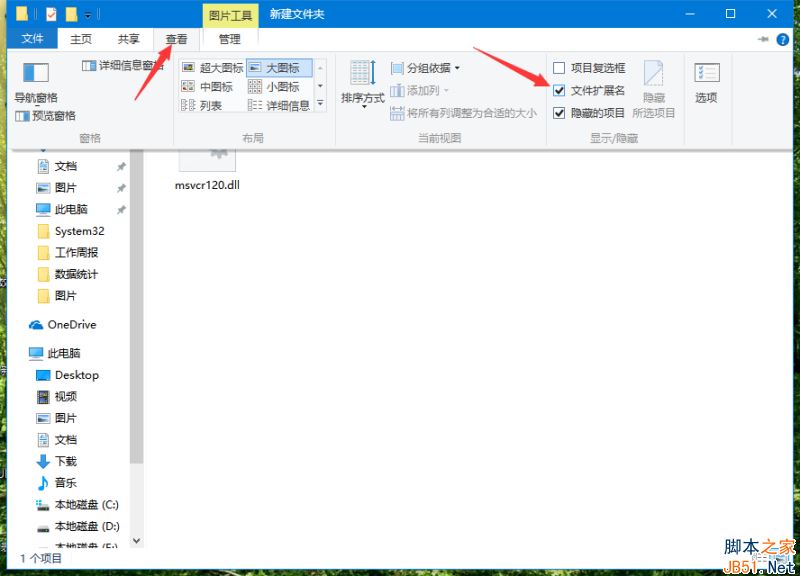
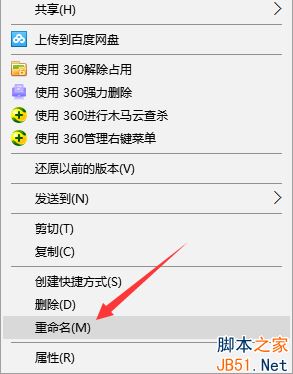
Win10 預設隱藏副檔名,修改前必須先啟用顯示。檔案總管 → 檢視 標籤 → 勾選 檔案名稱副檔名 → 對檔案右鍵 重新命名 修改副檔名 → 按 Enter 確認。
.txt
.bat
photo.jpg.exe
ren *.txt *.log
Get-ChildItem *.txt | Rename-Item -NewName { $_.Name -replace '\.txt$', '.log' }
Win10 累積補丁 KB3124200 釋出:版本號升至 10586.36,桌面版與手機版同步
Win10 召喚小冰刷顏值贏序列號?活動詳情與操作教學
Win10 如何開啟 hosts 檔案?三大方法:逐層瀏覽、搜尋定位、直接輸入路徑,適用編輯網域對應/封鎖網站
Win10螢幕突然變紅怎麼辦?紅屏故障完整解決指南
Windows 10 Continuum 模式介紹:二合一裝置的桌面/平板無縫切換體驗
Windows 8 將應用程式固定到 Metro 開始畫面:三步驟快速建立專屬啟動磚
Windows 10 管理開機啟動項完整指南:透過工作管理器輕鬆優化
Windows 10 解除安裝應用程式四步驟:右鍵開始選單最快速