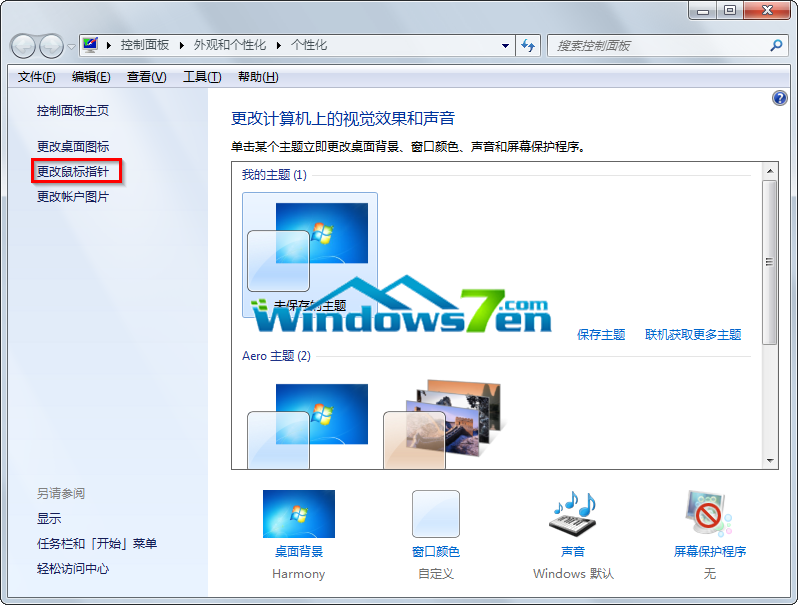
Windows XP 的系統還原僅能保護本機檔案,對網絡共享文件夾無能為力。Windows Server 2003 引入的卷影副本服務(Volume Shadow Copy Service, VSS)完美填補這一缺口:它能按排程為儲存於共享資料夾的檔案建立時間點副本。一旦檔案被惡意修改、加密或誤刪,用戶即可自行從「以前的版本」頁籤還原,無需管理員介入,大幅降低資料遺失風險。
第一步:啟用卷影副本服務
- 開啟「我的電腦」,右鍵點選存放共享資料夾的 NTFS 分區 →「屬性」。
- 切換至「卷影副本」頁籤,於「選取磁碟區」清單中選中該分區,點擊「啟用」。
- 系統提示確認後,VSS 即開始依預設排程(每天 06:00 與 12:00)建立快照。
第二步:調整快照建立頻率
預設每天僅兩次快照對高頻業務顯然不足。可自訂排程:
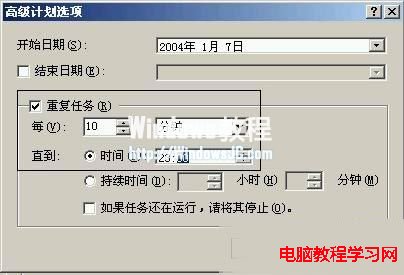
- 在「卷影副本」頁籤點擊「設定」→「排程」→「進階」。
- 勾選「重複執行工作」,設定間隔(如每 10 分鐘)、持續時間(如 24 小時)。
- 確定所有對話框。注意:間隔過短會增加伺服器 I/O 負載,建議視業務重要性在 30 分鐘~ 4 小時之間取捨。
第三步:用戶端安裝與還原操作
- 用戶端需安裝 VSS 客戶端程式,位於伺服器
%systemroot%\system32\clients\twclient\x86\twcli32.msi,支援 Windows 2000 SP3+ 及 Windows XP。
- 安裝完成後,用戶在「網路鄰居」找到共享資料夾 → 右鍵「屬性」→「以前的版本」頁籤。
- 於「資料夾版本」清單依時間選擇所需快照,點擊「還原」即可將整個資料夾回滾至該時間點狀態。
提示:若需還原單一檔案,可點擊「檢視」進入快照資料夾,拖曳所需檔案至現有位置覆蓋。