固態硬碟 (SSD) 採用閃存架構,分區起始位址必須 4K 對齊 (通常為 2048 扇區偏移),否則會導致讀寫跨越實體頁面、效能大幅下降、壽命縮短。傳統分區工具 (如 Windows 磁碟管理、DiskPart) 往往無法在保留資料前提下調整對齊。分區助手 專業版/技術員版支援無損資料 4K 對齊、遷移 OS 至 SSD、分區調整/合併/分割、磁碟複製、GPT/MBR 轉換、重建 MBR 等專業功能,是 SSD 維護首選工具。
核心功能亮點
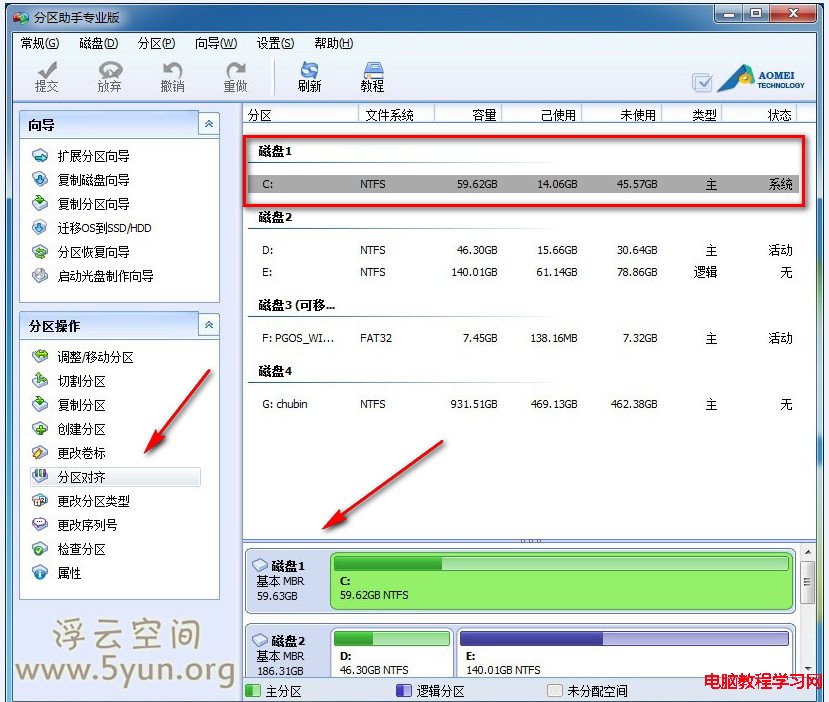
- 無損 4K 對齊:右鍵分區 → 「分區對齊」→ 設定 2048 扇區 → 執行,資料完整保留。
- 遷移 OS 到 SSD/HDD:一鍵將系統分區 (含啟動檔案) 克隆至新硬碟,自動處理啟動修復、4K 對齊、分區大小調整。
- 分區調整/移動/合併/分割:視覺化拖曳調整分區大小與位置,支援熱調整 (系統分區延伸無需重開機)。
- 磁碟複製/分區複製:整顆磁碟或單一分區扇區級克隆,支援大磁碟克隆小磁碟 (資料總量小於目標容量)。
- GPT ↔ MBR 轉換:無損資料轉換分區表類型,配合 UEFI/Legacy 開機模式切換。
- 重建 MBR:修復啟動區損壞導致無法開機。
- 啟動媒體建立器:製作 WinPE/WinRE 開機 USB/ISO,離線環境操作分區。
版本差異
| 版本 | 適用對象 | 主要功能限制 |
|---|
| 家用版 (免費) | 個人用戶 | 核心功能完整,無技術支援、無商業授權 |
| 專業版 (付費) | 進階用戶、IT 人員 | 含命令列支援、腳本自動化、技術支援 |
| 伺服器版 (付費) | Windows Server 環境 | 支援 Server 專用功能 (動態磁碟、儲存空間等) |
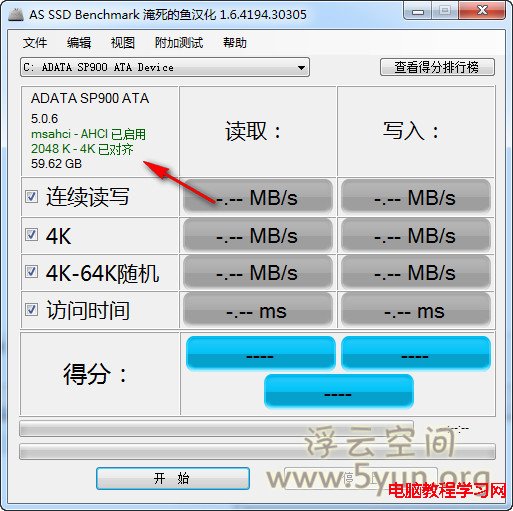
實戰案例:威剛 SP900 SSD 4K 對齊
- 安裝分區助手專業版。
- 右鍵 SSD 系統分區 (C:) → 「分區對齊」。
- 「扇區大小」選擇 2048 扇區 (1 MB 對齊,最通用標準)。
- 點選「確定」→ 左上角「提交」→ 等待執行完成 (若為系統分區會進入 PreOS 模式重開機執行)。
- 重新開機後用 AS SSD Benchmark 驗證 4K Alignment 顯示綠色 OK。
注意事項
- 操作前請完整備份重要資料,雖標榜無損但意外斷電、軟體錯誤仍可能導致資料遺失。
- 系統分區調整會進入 PreOS 模式 (類 WinPE),過程中請勿強制關機。
- GPT 磁碟轉 MBR 需確認磁碟無超過 4 個主要分區,且無超過 2TB 容量限制 (MBR 最大 2TB)。
- 遷移 OS 至較小 SSD 時,確保目標容量 ≥ 來源已使用空間 + 10% 餘量。
分區助手功能強大、介面直覺,是 SSD 從購買、分區、遷移、維護全生命週期的得力助手。