Windows XP Windows 7 Windows 2003 Windows Vista Windows 綜合教學 Linux 系統教學
Windows 10 Windows 8 Windows 2008 Windows NT Windows Server 電腦軟體教學
您现在的位置: Windows教程網 >> Windows教程 >  >> Windows 綜合教學 >> 關於 Windows

Windows 10 壓縮檔無法開啟?安裝解壓縮軟體即可解決

編輯:關於 Windows

Windows 10 升級後若發現 .zip、.rar、.7z 等壓縮檔無法開啟、雙擊無反應,主因是系統未關聯解壓縮程式或原關聯損毀。安裝任一解壓縮軟體(如 WinRAR、7-Zip、Bandizip)即可自動建立關聯並正常開啟。
解決步驟

  1. 下載解壓縮軟體:
    WinRAR (試用版)、7-Zip (免費開源)、Bandizip (免費)。
  2. 執行安裝程式,安裝過程中保持「關聯所有支援格式」勾選。
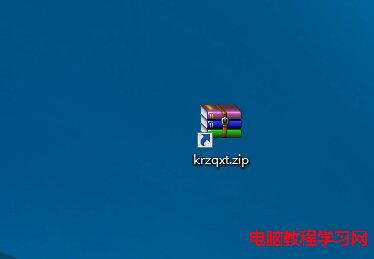
  3. 安裝完成後,壓縮檔圖示會變為該軟體圖示,雙擊即可開啟解壓縮視窗。

安裝 WinRAR 後壓縮檔圖示

Windows 10 內建 ZIP 支援說明

  • Windows 10 原生支援 .zip 檔案瀏覽與解壓縮(右鍵 → 「全部解壓縮」)。
  • 若 .zip 也無法開啟,可能是檔案關聯錯誤,可在「設定」→「應用程式」→「預設應用程式」→「選擇依檔案類型設定預設應用程式」中將 .zip 設為「檔案總管」。
  • .rar、.7z、.iso 等格式需第三方軟體支援。

推薦軟體比較

軟體授權支援格式特色
7-ZipLGPL 免費7z, zip, rar, iso, tar, gzip...開源、無廣告、高壓縮率、右鍵選單整合佳
Bandizip免費/專業版zip, rar, 7z, egg, alz...介面現代、支援多核心壓縮、快速拖曳解壓
WinRAR試用版/付費rar, zip, 7z...RAR 格式原生支援最好、修復損壞壓縮檔功能

安裝一款慣用解壓縮工具,徹底解決壓縮檔無法開啟問題。

Copyright © Windows教程網 All Rights Reserved