高分螢幕(如 4K、Surface)上 Win10 字體發虛、模糊,主因是 DPI 縮放機制未正確套用。透過註冊表啟用 Win8DpiScaling 並設定 LogPixels 自訂縮放百分比,配合停用個別程式的「高 DPI 時停用顯示縮放」,可徹底解決字體模糊問題。
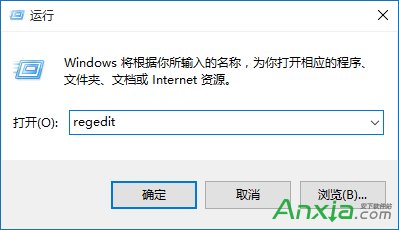
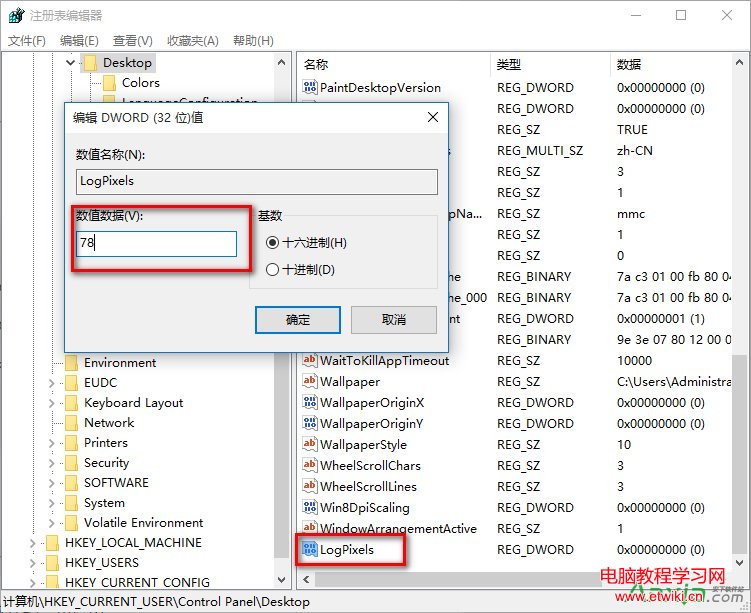
regedit 開啟登錄編輯器。HKEY_CURRENT_USER\Control Panel\DesktopWin8DpiScaling,將數值資料改為 1(啟用 Win8 風格 DPI 縮放)。LogPixels,依需求設定十六進位值(括號為十進位百分比):
78 (120%)7D (125%)96 (150%)C8 (200%)Explorer.exe(可用軟媒魔方「快捷指令」或登出/重開機)生效。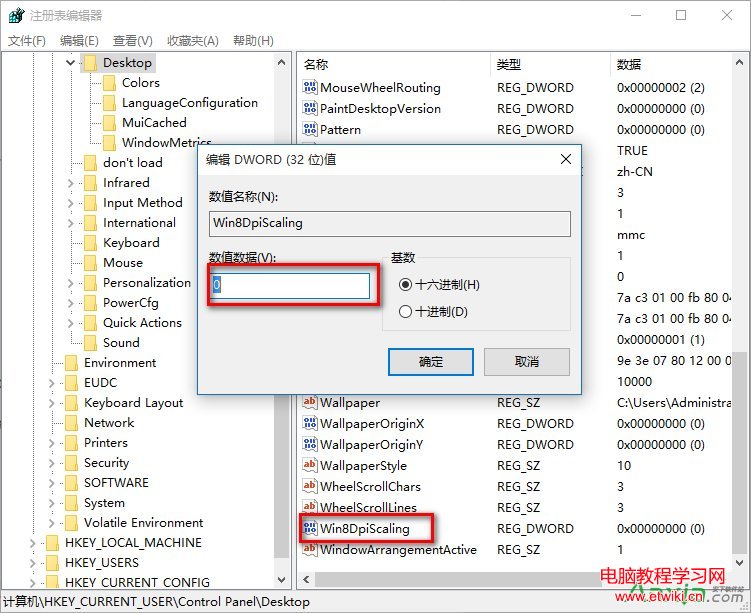
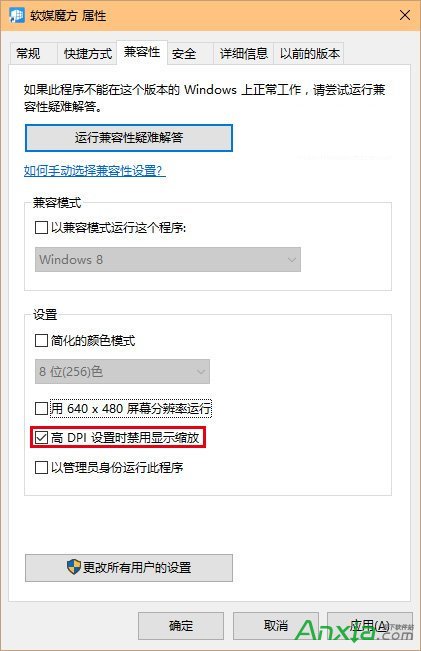
搭配「Win10 優化大師」整理系統,效果更佳。
Win10 視窗標題列顏色如何自訂?開啟「顯示標題列顏色」並挑選喜好色系
解決「Unable to find a version of the runtime to run this application」錯誤:安裝正確 .NET Framework 版本
Win10 更新卡在「正在復原」死循環?同樣是 XblGameSave 搞的鬼
Win10 如何啟用小娜?完整圖文教學:從開始選單喚醒、同意隱私條款、設定暱稱、綁定 Microsoft 帳戶
Win10 應用程式商店打不開?微軟官方修復工具一鍵重置快取完整教學
Win10 隱私設定禁用攝像頭對 Windows Hello 無效 需雙重關閉