Windows XP Windows 7 Windows 2003 Windows Vista Windows 綜合教學 Linux 系統教學
Windows 10 Windows 8 Windows 2008 Windows NT Windows Server 電腦軟體教學
您现在的位置: Windows教程網 >> Windows教程 >  >> Windows 綜合教學 >> 關於 Windows

Win10 登入畫面密碼顯示「眼睛」按鈕怎麼關閉?註冊表一鍵隱藏明文顯示

編輯:關於 Windows

Win10 登入畫面的密碼輸入框右側預設有一個「眼睛」圖示,按住不放即可顯示密碼明文。雖方便確認輸入,卻有洩露隱私風險。透過新增註冊表值即可徹底移除此按鈕,提升登入安全性。

Win10 登入畫面眼睛按鈕

操作步驟

  1. 在小娜搜尋列輸入 regedit 按 Enter,開啟登錄編輯器。
  2. 定位至路徑:
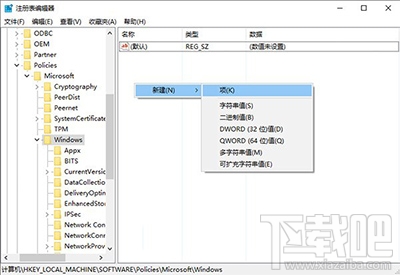
    HKEY_LOCAL_MACHINE\Software\Policies\Microsoft\Windows\
  3. 在 Windows 鍵值上右鍵 → 新增 → 「項」,命名為 CredUI。
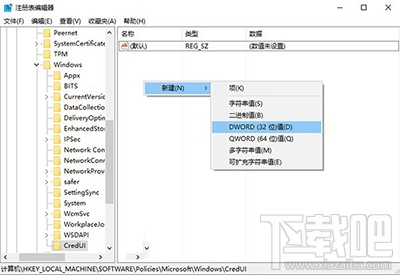
  4. 在 CredUI 下右鍵 → 新增 → 「DWORD (32 位元) 值」,命名為 DisablePasswordReveal。
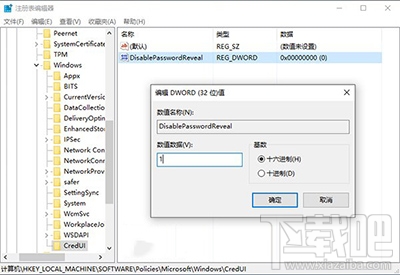
  5. 雙擊 DisablePasswordReveal,將數值資料改為 1,按確定。
  6. 鎖定螢幕(Win+L)測試,密碼框右側的眼睛按鈕即已消失,僅顯示圓點。

新增 CredUI 項

新增 DisablePasswordReveal 值

修改數值資料為 1

登入畫面眼睛按鈕已消失

恢復方法

若覺得不方便,刪除 DisablePasswordReveal 值或將其數值改為 0,重新鎖屏即可恢復預設顯示功能。

Copyright © Windows教程網 All Rights Reserved