Windows 10 應用程式商店偶爾出現閃退、無法開啟、卡在初始畫面等問題。系統內建兩大修復利器:DISM(部署映像服務與管理)掃描修復系統元件,與 PowerShell 重新註冊 AppX 套件。本文詳細說明雙重修復流程。
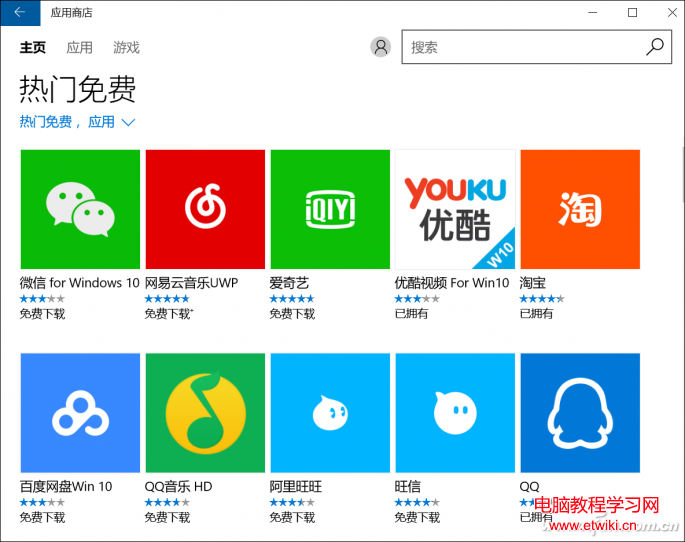
Windows 10 應用程式商店
dism /online /cleanup-image /scanhealth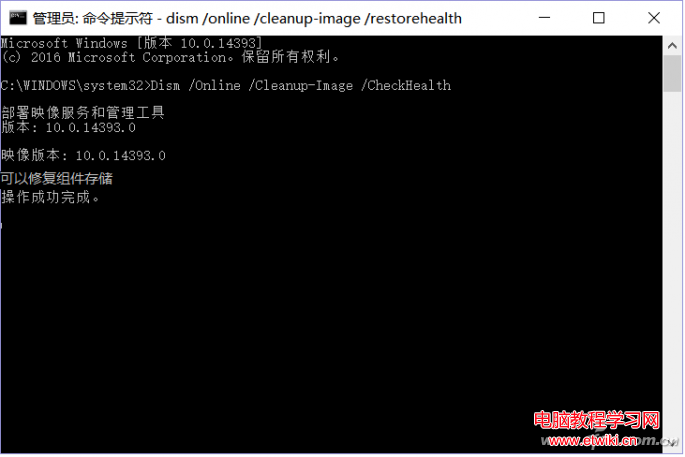
DISM /Online /Cleanup-Image /RestoreHealth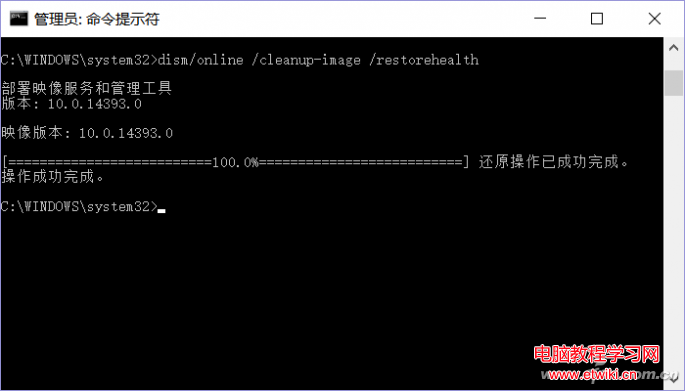
install.wim,掛載後指定來源修復:dism /mount-wim /wimfile:e:\install.wim /index:1 /mountdir:k:\aaDism /Online /Cleanup-Image /RestoreHealth /Source:K:\aa\Windows /LimitAccess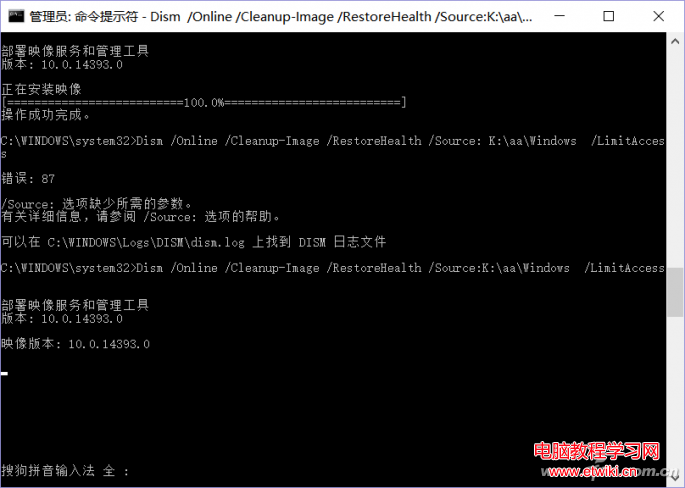
優點: 修復範圍涵蓋所有系統元件(不限商店),第三方軟體與使用者設定完全保留。
Get-AppxPackage -allusers | Select Name, PackageFullName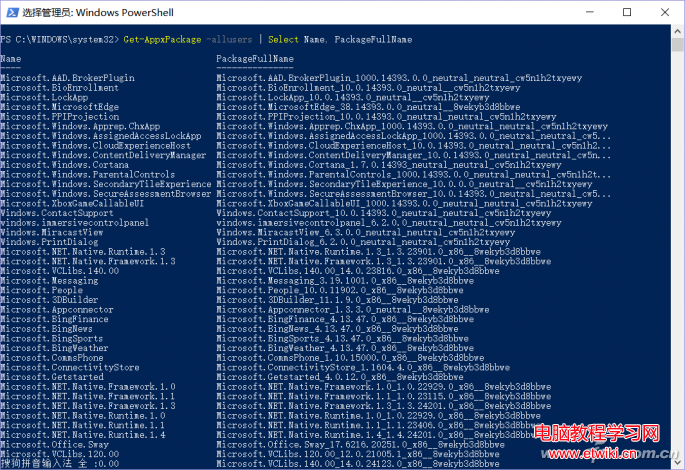
Name = Microsoft.WindowsStore,複製其 PackageFullName(如 Microsoft.WindowsStore_11608.1001.49.0_x86__8wekyb3d8bbwe)。Add-AppxPackage -register "C:\Program Files\WindowsApps\\appxmanifest.xml" -DisableDevelopmentMode 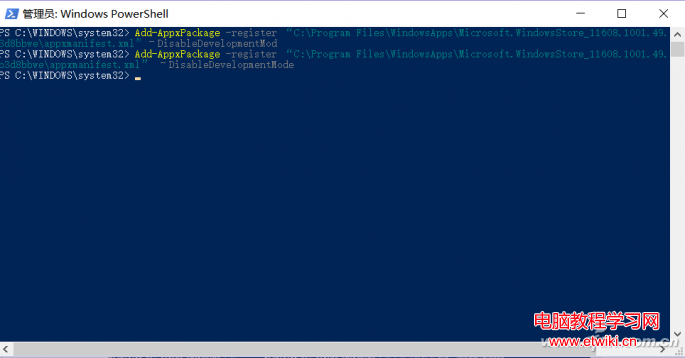
同樣步驟可修復地圖、照片、郵件等內建應用。例如地圖應用:
Add-AppxPackage -register "C:\Program Files\WindowsApps\Microsoft.WindowsMaps_5.1609.2651.0_x86__8wekyb3d8bbwe\appxmanifest.xml" -DisableDevelopmentMode
| 症狀嚴重度 | 建議順序 |
|---|---|
| 輕微(偶爾閃退、載入慢) | DISM 掃描修復 → 重開機 |
| 中度(無法開啟、錯誤碼) | DISM 線上修復 → PowerShell 重註冊商店 |
| 嚴重(多個內建應用異常) | DISM 修復 → 批次重註冊所有內建應用 |
補充: 同樣方法可移除不需要的內建應用(Get-AppxPackage *名稱* | Remove-AppxPackage),但建議保留核心系統應用。