當電腦感染病毒時,為防止病毒透過 USB 隨身碟、行動硬碟擴散到其他裝置,可在受感染電腦啟用「寫入保護」,使所有連接的 USB 儲存裝置變為「唯讀」狀態——可讀取、複製檔案,但無法寫入、修改、刪除。本文教導透過登錄表啟用/關閉此功能,並提供登錄表被鎖定時的解鎖方案。
regedit)。HKEY_LOCAL_MACHINE\SYSTEM\CurrentControlSet\ControlControl 下新增「機碼」,命名為 StorageDevicePolicies。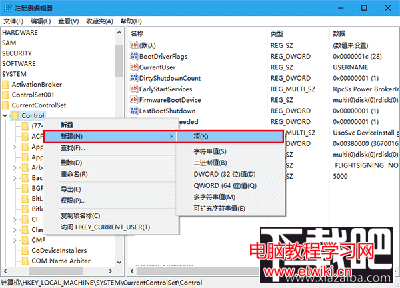
StorageDevicePolicies 下新增「DWORD (32 位元) 值」,命名為 WriteProtect。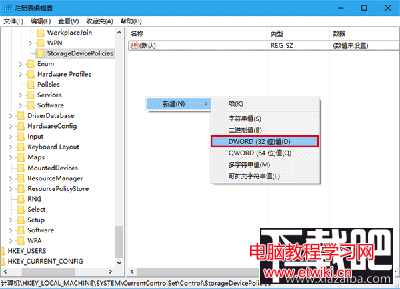
WriteProtect,將數值資料設為 1,確定。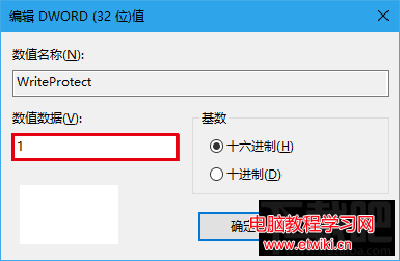
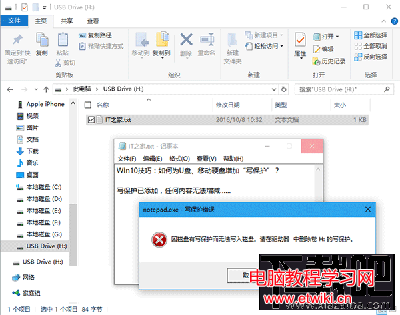
將 WriteProtect 數值資料改為 0,拔除重插 USB 裝置即恢復正常讀寫。
病毒或群組原則可能鎖定 regedit,導致無法執行上述操作。提供兩種解鎖管道:
gpedit.msc 開啟群組原則編輯器。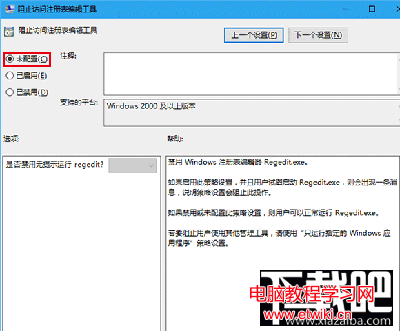
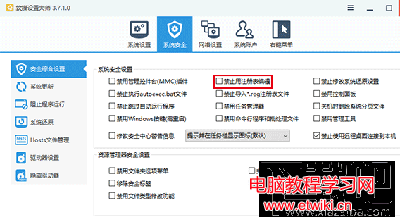
注意: 專業版以上建議只用「群組原則」或「軟媒魔方」二擇一,混用可能導致介面狀態不同步,造成誤判。
| 情境 | 操作 |
|---|---|
| 電腦中毒,需插入 USB 備份檔案 | 啟用寫入保護(WriteProtect=1),備份完畢後改 0 |
| 公用電腦,防止資料外洩 | 長期啟用寫入保護 |
| regedit 被鎖定無法設定 | 用 gpedit.msc 或軟媒魔方解鎖後再設定 |