Windows 10 電源選項中「快速啟動」選項灰色無法勾選,主因是休眠功能未啟用。快速啟動依賴休眠檔案 (hiberfil.sys) 實現核心會話存儲,休眠關閉即無法使用快速啟動。
方法一:命令列啟用休眠 → 勾選快速啟動
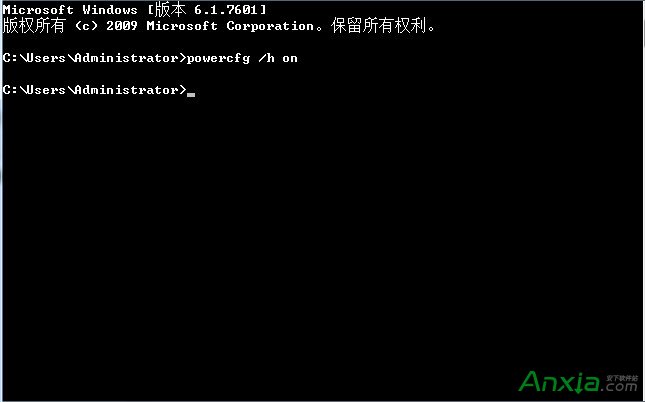
- Win+X → 選擇「命令提示字元 (系統管理員)」或「Windows PowerShell (系統管理員)」。
- 輸入
powercfg /h on 按 Enter,重新啟用休眠功能。
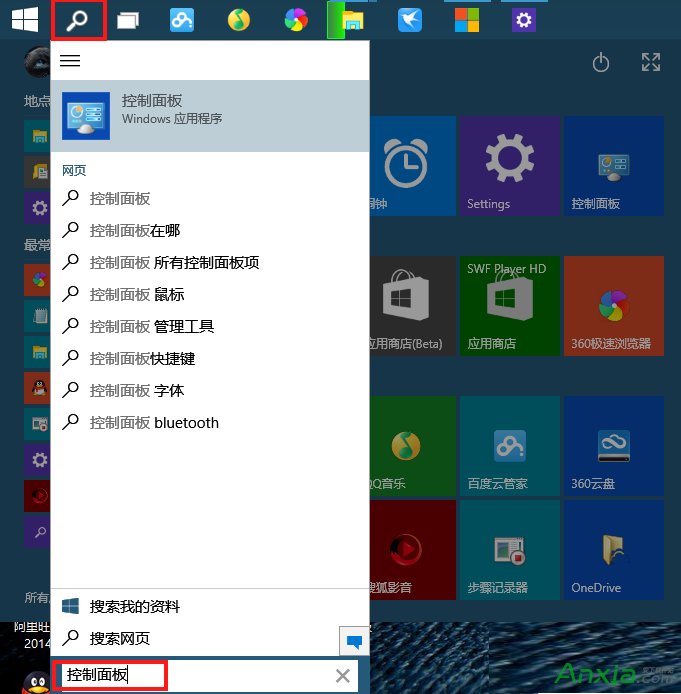
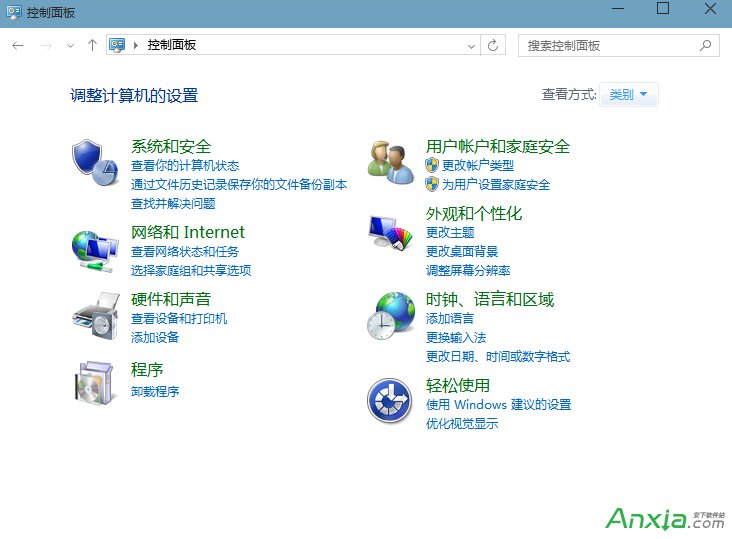
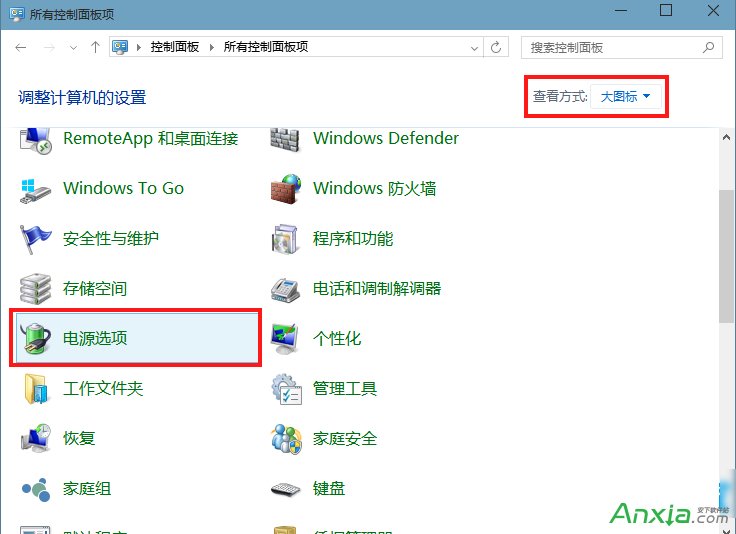
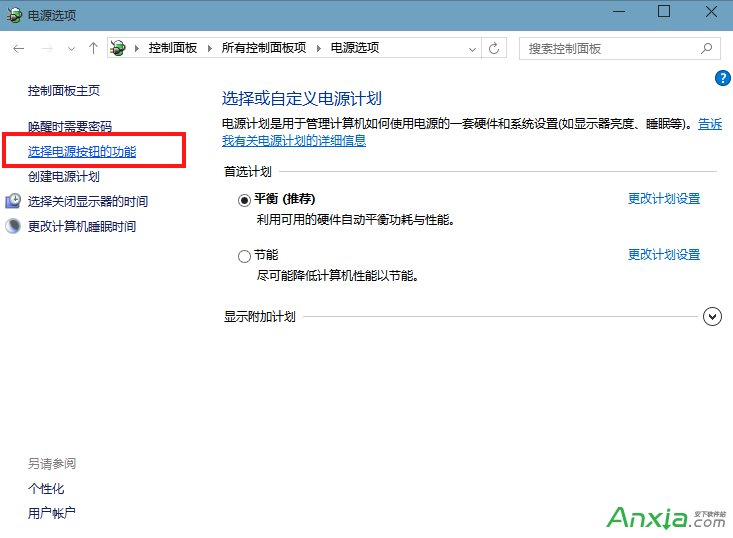
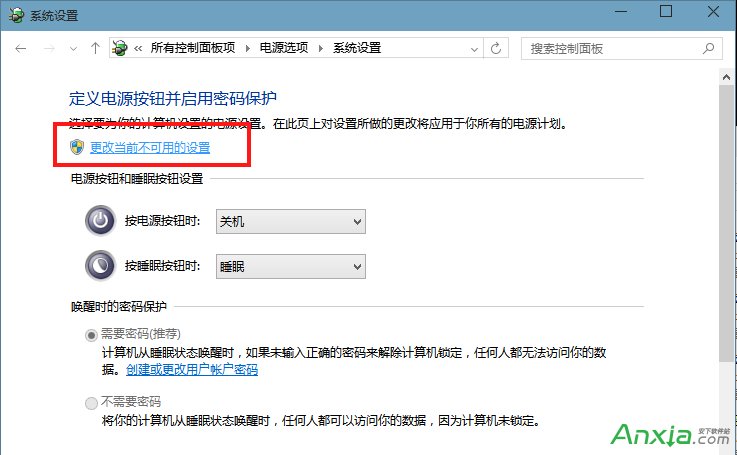
- 控制台 → 電源選項 (大/小圖示檢視) → 左側「選擇電源按鈕的功能」。
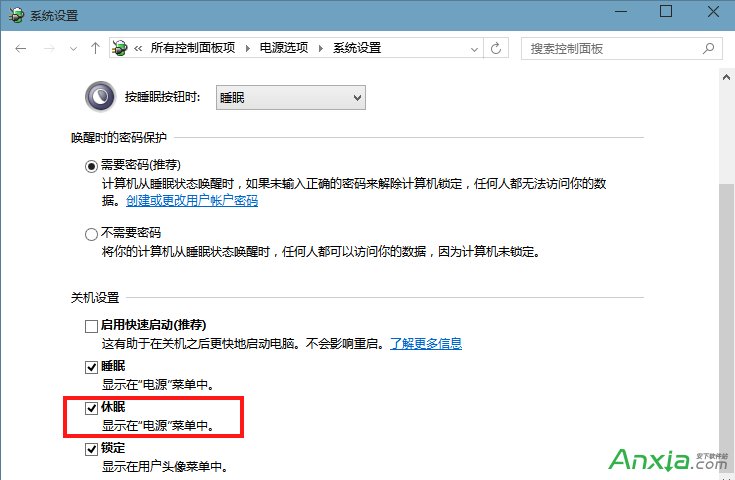
- 點擊「變更目前無法使用的設定」 → 勾選「休眠」 → 「儲存變更」。
- 此時「快速啟動」選項即可正常勾選啟用。
方法二:群組原則強制啟用快速啟動 (專業版/企業版)
- Win+R →
gpedit.msc 開啟群組原則編輯器。
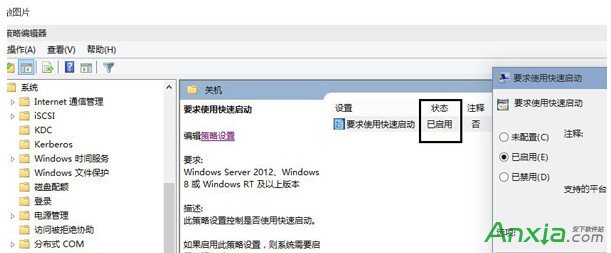
- 依序展開:電腦設定 → 管理範本 → 系統 → 關機。
- 雙擊右側「要求使用快速啟動」 → 選擇「已啟用」 → 「確定」。
方法一為標準解法,方法二適用於企業環境統一策略部署。啟用快速啟動後,關機實為混合休眠,下次開機速度顯著提升。