Windows XP Windows 7 Windows 2003 Windows Vista Windows 綜合教學 Linux 系統教學
Windows 10 Windows 8 Windows 2008 Windows NT Windows Server 電腦軟體教學
您现在的位置: Windows教程網 >> Windows教程 >  >> Windows 綜合教學 >> 關於 Windows

Windows 8 安裝 JDK 完整圖文教學:環境變數設定與驗證步驟

編輯:關於 Windows

Windows 8 安裝 Java JDK 的流程與 Windows 7 大同小異,但為了讓初學者也能順利完成,以下提供從下載、安裝、設定環境變數到驗證的完整步驟。

安裝步驟

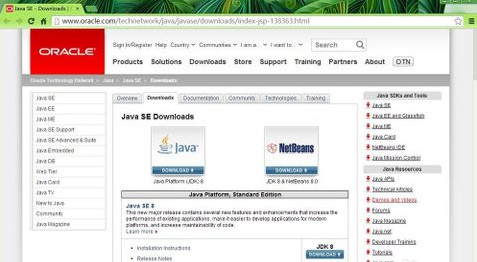
  1. 下載對應版本的 JDK
    根據系統架構選擇:32 位元系統下載 Windows x86,64 位元系統下載 Windows x64。本教學以 JDK 7u51 64 位元為例。
    下載網址:Oracle 官網
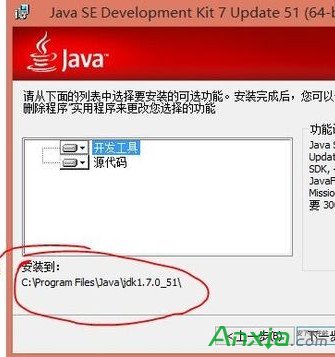
  2. 執行安裝程式
    雙擊安裝檔,全部採用預設路徑安裝(建議不更改路徑),若詢問是否安裝 JRE 亦選擇預設。
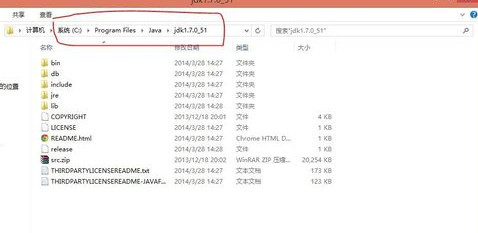
  3. 記錄 JDK 安裝路徑
    安裝完成後,進入預設安裝目錄(通常為 C:\Program Files\Java\jdk1.7.0_51),複製此路徑備用。
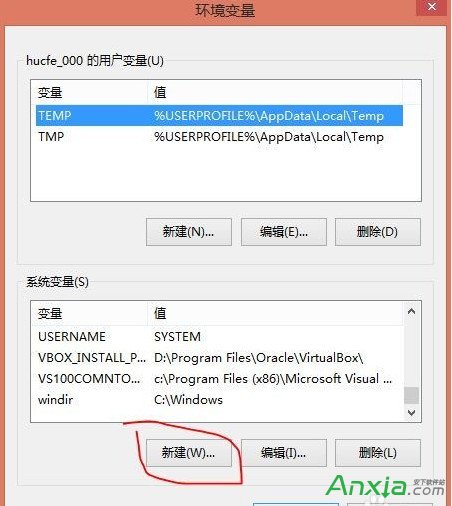
  4. 開啟系統環境變數設定
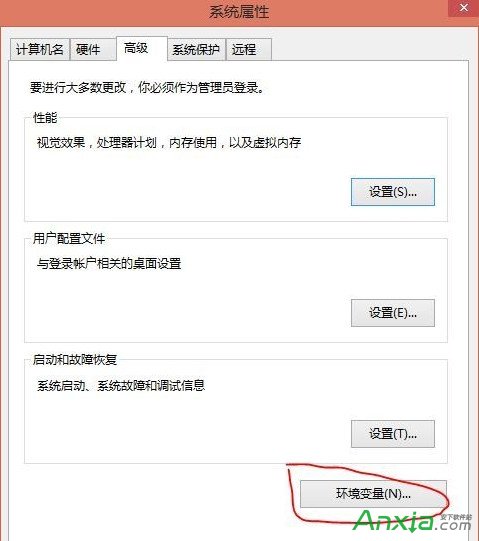
    右鍵點擊「電腦」(Win 8 為「這台電腦」)→「內容」→「進階系統設定」→「環境變數」。
  5. 新增系統變數
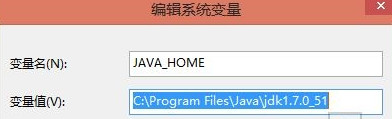
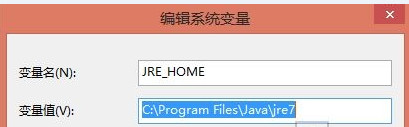
    在「系統變數」區塊點擊「新增」,依序建立以下三個變數:
    變數名稱變數值
    JAVA_HOMEC:\Program Files\Java\jdk1.7.0_51
    JRE_HOMEC:\Program Files\Java\jre7
    CLASSPATH.;%JAVA_HOME%\lib;%JAVA_HOME%\lib\tools.jar
  6. 編輯 Path 變數
    在「系統變數」中找到 Path,點擊「編輯」(非新增),在最前面或最後面加入:
    %JAVA_HOME%\bin;%JAVA_HOME%\jre\bin;
    注意:若原 Path 值未以分號結尾,請先加上分號再貼上。
  7. 驗證安裝
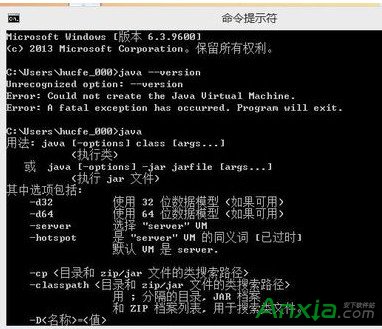
    開啟命令提示字元(Win+R 輸入 cmd),輸入 java -version,若顯示版本資訊即代表安裝成功。
Oracle JDK 下載頁面

JDK 安裝精靈

JDK 安裝路徑

環境變數設定視窗

新增系統變數

編輯 Path 變數

環境變數完成畫面

CMD 驗證 java -version 成功

Copyright © Windows教程網 All Rights Reserved