Windows XP 印表機共享分兩階段:主機端設定共享、用戶端新增網路印表機。以下為詳細圖文步驟。
一、主機端:設定印表機共享
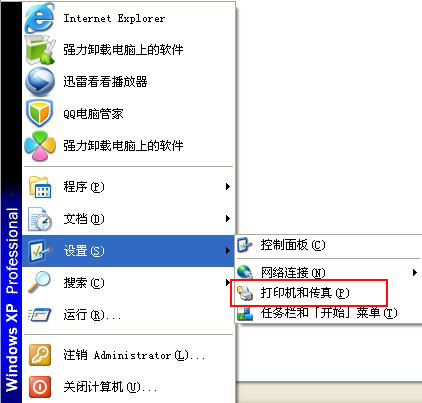
- 開始 > 設定 > 「印表機和傳真」。
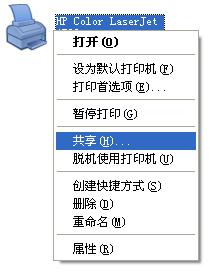
- 右鍵已安裝的印表機 > 選擇 「共用」。
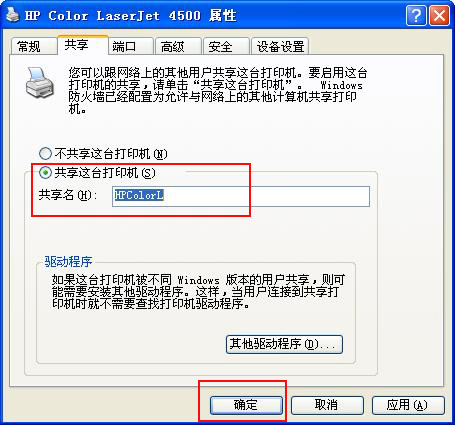
- 勾選 「共用這台印表機」 > 輸入共用名稱 > 確定。
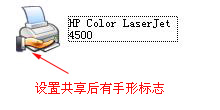
- 印表機圖示會出現「手掌」圖示表示已共用。
二、用戶端:連接共用印表機
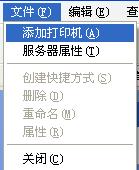
- 開始 > 設定 > 「印表機和傳真」 > 「檔案」 > 「新增印表機」 > 下一步。
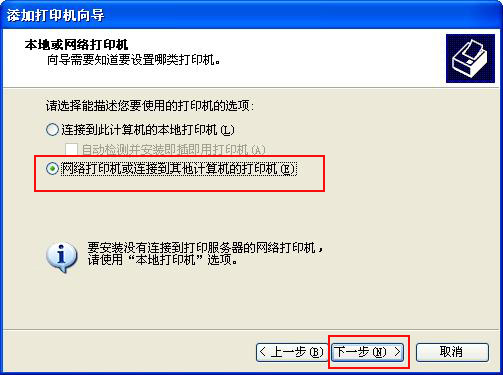
- 選擇 「網路印表機,或連接到其他電腦的印表機」 > 下一步。
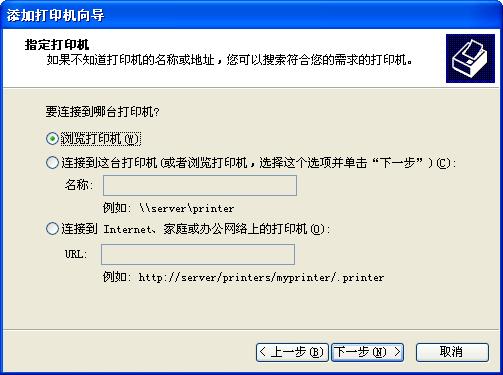
- 選擇 「瀏覽印表機」 > 下一步。
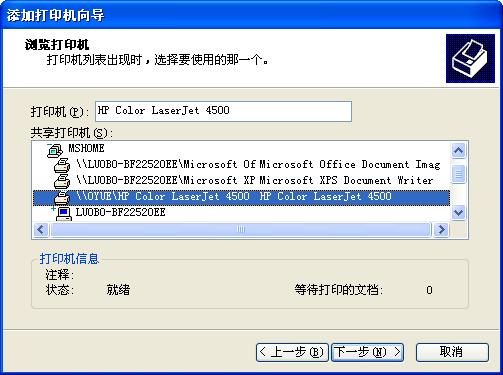
- 在清單中找到主機共用的印表機 > 下一步。
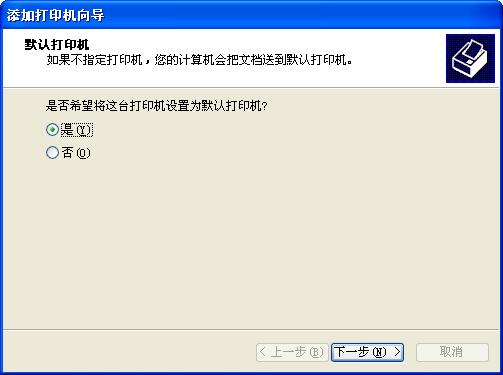
- 詢問是否設為預設印表機 > 選「是」 > 下一步 > 完成。
注意事項
- 主機與用戶端需在同一工作群組/網域。
- 主機防火牆需允許「檔案和印表機共用」(TCP 139, 445)。
- 用戶端需安裝相同印表機驅動程式(精靈通常會自動下載)。