TRIM 指令讓作業系統主動通知 SSD 哪些區塊資料已刪除,使控制器能在空閒時執行垃圾回收 (GC),避免將無效資料當作有效資料搬移,從而大幅提升寫入效能並延長壽命。Win10 預設應啟用 TRIM,但建議驗證並手動確認。
fsutil behavior query DisableDeleteNotifyDisableDeleteNotify = 0 → TRIM 已啟用 ✅DisableDeleteNotify = 1 → TRIM 未啟用 ❌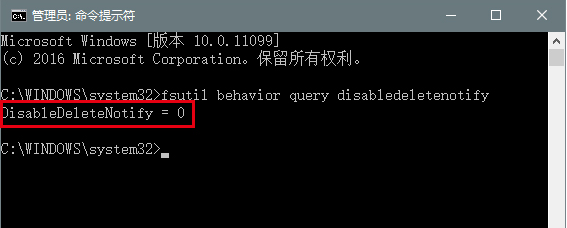
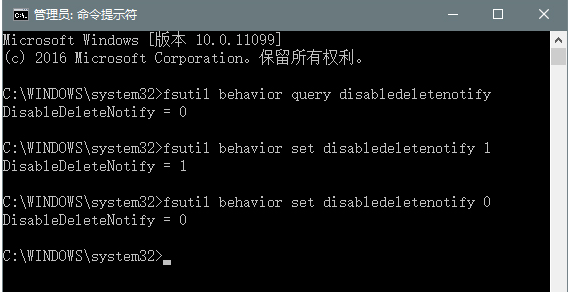
若查詢結果為 1,在同一視窗輸入:
fsutil behavior set DisableDeleteNotify 0
再次查詢應回傳 DisableDeleteNotify = 0,即啟用成功。
一條指令驗證並啟用 TRIM,讓你的 SSD 長期保持巔峰效能。
Windows 7 內建工具查看詳細效能配置與系統資訊:三種方法完整掌握
Win8 Win 鍵組合快捷鍵完整圖解:Win+W/Q/U/E/R/T/O/I 功能一覽
Win10 Build 9926 開啟 Aero 透明特效:Aero Glass Tweaker + Classic Shell 雙工具法
Windows 7 開機動畫錯誤變綠色捲動條?BCDEDIT 修正地區設定為 zh-CN 解決
WinXP 更改暫存檔資料夾路徑提升執行速度:環境變數 TEMP/TMP 指向自訂路徑
Win10 記事本拖放檔案顯示亂碼?關閉「以系統管理員身分執行」即可解決
Win10 降級 Win8 後藍屏 system_service_exception (win32k.sys)?關閉快速啟動解決驅動衝突