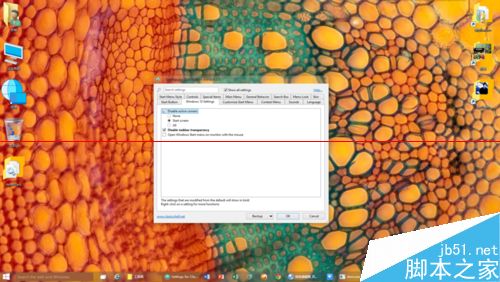
Win10 9926 移除任務列透明與 Aero,需借助第三方工具恢復。實測組合:① 解壓 AeroGlass 至系統碟根目錄 → 管理員執行 install 啟用 DWM 玻璃效果;② 安裝 ClassicShellSetup_4.2.0 → 設定開始選單為「Windows Start Menu」→ 開啟「Show All Settings」→「Windows 10 Settings」調整任務列透明度。重開 explorer 即見效果。
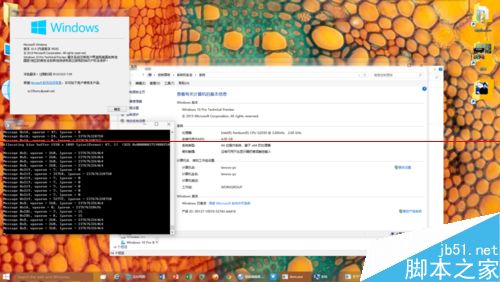
C:\AeroGlass → 以管理員身分執行 install.bat → 任務管理員出現 dwm.exe 即生效 (不可結束)。explorer.exe。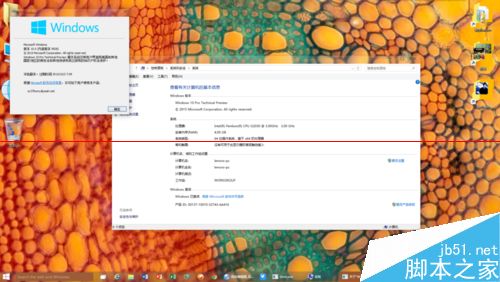
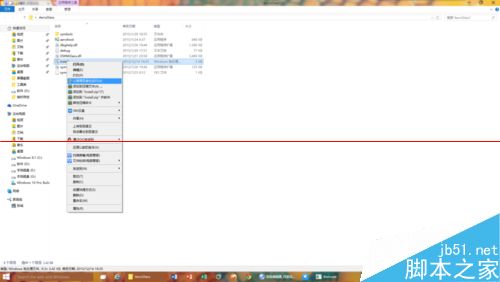
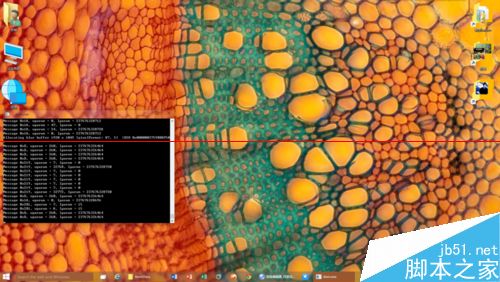
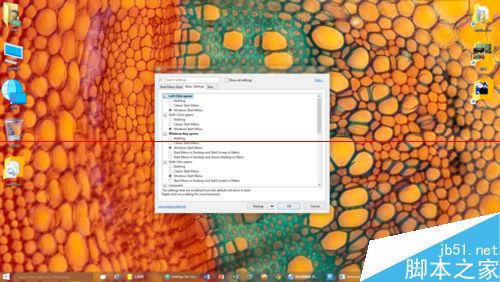
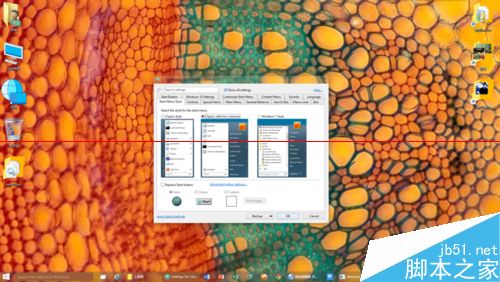
預覽版相容性未定,可能有 Bug,建議建立還原點再操作。正式版若移除 Aero,同法可嘗試。
Win10 內建虛擬光驅使用教程:右鍵 ISO 掛載/彈出,無需第三方軟件
Windows 7 刪除檔案提示「檔案正在被其他程式使用」?資源監視器精準定位鎖定進程
Windows Server 2008 R2 Web 伺服器環境完整建置教學:ASP.NET、PHP、MSSQL、MySQL、FTP、元件全搞定
詳解:一張桌面看懂 Win10 11 大新特性——開始功能表、動態磚、Cortana、任務視圖、Edge 等
Windows 10 官方商城頁面上線:今夏正式發行、手機版延後、111 種語言支援
5 分钟读懂 Win10 正式版:51 张高清图全方位解析新功能与界面