Windows Server 2003 預設為伺服器導向配置,作為工作站/開發機使用時需調整多項設定以改善體驗。本文彙整 9 大優化技巧,涵蓋開機/關機、視覺/音效、網路/儲存、自動登入,附註冊表/群組原則/服務對應路徑。
| # | 優化項目 | 方法 | 路徑/指令 | 效果 |
|---|---|---|---|---|
| 1 | 開機不需 Ctrl+Alt+Del | 群組原則啟用 | secpol.msc → 本地原則 → 安全性選項 → 互動式登入:不需要 Ctrl+Alt+Del → 已啟用 | 直接進入登入畫面 |
| 2 | 關機不提示原因 | 群組原則停用 | gpedit.msc → 電腦設定 → 管理範本 → 系統 → 顯示關機事件追蹤器 → 已停用 | 關機直接關閉,無對話框 |
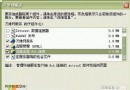
| 3 | 啟用主題/視覺效果 | 服務設為自動並啟動 | services.msc → Themes → 自動/啟動 | 支援 Luna/經典主題、視覺樣式 |
| 4 | 啟用音效 | 服務設為自動並啟動 | services.msc → Windows Audio → 自動/啟動 | 系統聲音、多媒體播放正常 |
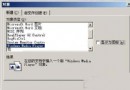
| 5 | DirectX 硬體加速全開 | 桌面屬性 + dxdiag | 桌面右鍵 → 內容 → 設定 → 進階 → 疑難排解 → 硬體加速 → 完全dxdiag → 顯示/聲音 → 全部啟用/完全加速 | 3D/視訊渲染效能最佳 |
| 6 | 移除 IE 增強安全性 (IE ESC) | Windows 元件移除 | 控制台 → 新增/移除程式 → 新增/移除 Windows 元件 → 取消 IE 增強的安全性設定 | 瀏覽/下載無信任網站提示 |
| 7 | 支援 USB 移動硬碟/隨身碟 | 啟用 Removable Storage 服務 | services.msc → Removable Storage → 啟動 | 插入 USB 儲存裝置自動辨識掛載 |
| 8 | 解除保留頻寬限制 (QoS) | 群組原則停用 | gpedit.msc → 電腦設定 → 管理範本 → 網路 → QoS 封包排程器 → 限制可保留頻寬 → 已停用 | 釋放 20% 預留頻寬 (實測效果視網路設備) |
| 9 | 自動登入 (無網域) | control userpasswords2 | Win+R → control userpasswords2 → 取消「使用者必須輸入帳號密碼」 → 輸入帳號密碼確認 | 開機直接進入桌面 |
網域環境無法使用 control userpasswords2,需修改登錄 (HKLM\SOFTWARE\Microsoft\Windows NT\CurrentVersion\Winlogon):
AutoAdminLogon = 1 (REG_SZ)
DefaultUserName = <使用者名稱> (REG_SZ)
DefaultPassword = <密碼> (REG_SZ)
DefaultDomainName = <網域名稱> (REG_SZ)
**安全性警告**:自動登入會以明文/可逆加密儲存密碼於登錄,**嚴禁用於生產/共用/可物理接觸環境**。僅限隔離測試/開發虛擬機使用。
gpupdate /force 確保群組原則生效。UsbStor 服務 (Registry Start=3)、晶片組驅動、BIOS USB 支援。依據實際用途勾選套用上述優化,Windows Server 2003 即可兼具伺服器級穩定與工作站級便利,大幅提升開發/測試/管理效率。
Windows Server 2003 關閉惱人彈出通知:磁碟空間、新程式、錯誤回報、安全中心、IE 彈出攔截
Windows Server 2003 設定 NAT 與路由遠端存取完整教學
Windows 8.1 錯誤 651 解決方案:啟用 Remote Access Auto Connection Manager 服務
Windows Server 2003 IE 瀏覽器深度優化:介面精簡、安全性強化與效能調校
Windows Server 2003 遠端查看系統日誌完整圖文教學:Web 管理介面實作
Windows Server 2003 IE 效能優化:精簡介面與進階設定加速瀏覽