| 分類 | 設定項目 | 建議值 | 效益說明 |
|---|---|---|---|
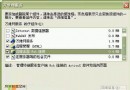
| 一般 | 首頁 | about:blank | 開機不載入任何頁面,啟動最快 |
| 瀏覽 | 啟用離線項目依排程同步 | 取消勾選 | 減少背景同步流量與 CPU |
| 多媒體 | 啟用自動影像大小調整 | 取消勾選 | 直接顯示原圖,省去縮放運算 |
| 瀏覽 | 使用平滑捲動 | 取消勾選 | Page Up/Down 即時翻頁,無動畫延遲 |
| 瀏覽 | 下載完成後提示 | 取消勾選 | 消除彈窗干擾 |
| 瀏覽 | 在網址列顯示「前往」按鈕 | 取消勾選 | 節省工具列空間 |
| 瀏覽 | 自動檢查 Internet Explorer 更新 | 取消勾選 | 手動更新更可控,避免背景檢查佔用資源 |
| 安全性 | 檢查伺服器憑證撤銷 | 保留勾選 | 維持 SSL 安全性,不建議關閉 |
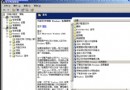
gpedit.msc → 「使用者設定」→「系統管理範本」→「Windows 元件」→「Internet Explorer」:
優化後,使用 dxdiag 確認 DirectX 加速正常,瀏覽器啟動時間應 < 1 秒,開啟圖文並茂頁面捲動無明顯卡頓。搭配「Windows Server 2003 系統優化七大技巧」 (啟用 Themes、Audio、DirectX) 效果最佳。
Windows Server 2003 硬碟分區規劃與虛擬記憶體最佳化九大關鍵
Windows Server 2003 遠端桌面 Web 連線完整部署與應用指南
Windows Server 2003 架設 IIS 6.0 網頁伺服器完整圖文教學
Win2003 關閉資料執行保護 (DEP) 功能?系統屬性→進階→效能→資料執行保護選「僅基本 Windows 程式」
Windows Server 2003 安全模式完整應用指南:診斷與修復啟動故障
Windows 2003 免輸入序號安裝:修改安裝檔內建序號(WINNT32U.DLL / SYSSETUP.DLL)
Windows Server 2003 LimitLogin 登入管理工具部署指南:Web Service、AD 擴充、MMC 整合