Windows Server 2003 定位伺服器,預設:
升級自 Windows XP 保留的驅動程式可能不完整,導致 Media Player 播放畫面破碎、無聲音。
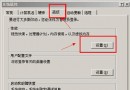
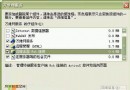
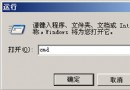
dxdiag (或「開始」→「所有程式」→「附屬應用程式」→「系統工具」→「系統資訊」→「工具」→「DirectX 診斷工具」):
services.msc → 「Windows Audio」→ 啟動類型「自動」→「啟動」。dxdiag → 「音效」分頁 → 「硬體音效加速等級」拉至「完全加速」。| 現象 | 檢查項目 | 解決方向 |
|---|---|---|
| Media Player 綠畫面/閃爍 | DirectDraw/Direct3D 未啟用 | 階段一、更新顯示驅動、關閉視訊覆疊 (選項→效能→取消勾選) |
| 有畫面無聲音 | Windows Audio 服務未啟動/音效裝置未選 | 階段二、三、確認喇叭/耳機插孔、音量未靜音 |
| 聲音破音/斷續 | 硬體加速等級過高/驅動衝突 | dxdiag 音效加速降為「基本」/「標準」、更新驅動 |
| 全螢幕播放卡頓 | 顯示記憶體不足/AGP 快寫關閉 | BIOS 調大 AGP/PCIe 共用記憶體、啟用 AGP Fast Write |
完成上述設定後,配合「系統優化七大技巧」啟用 Themes、關閉關機追蹤、QoS 頻寬釋放,並安裝 K-Lite Codec Pack / LAV Filters + MPC-HC,即可獲得接近 Windows XP 的影音體驗,實現「工作娛樂兩不誤」。
Windows Server 2003 硬碟分區規劃與虛擬記憶體最佳化實戰指南
Windows Server 2003 記憶體管理五大核心策略:從快取調整到硬體協同優化
Windows Server 2003 安裝與硬碟分區注意事項:一次性 NTFS、服務精簡、網卡精簡
Windows Server 2003 記憶體支援上限詳解:32 位元版最高 32GB、啟用 PAE 關鍵步驟
Windows NT 4.0 升級至 Windows Server 2003 後套用預設 ACL 安全範本修正權限遺留問題
Windows Server 2003 系統五大安全隱患徹底封堵指南
Windows Server 2003 IIS 6.0 Web 伺服器完整部署指南:從安裝到 ASP 啟用與權限設定
Windows Server 2003 安全性強化 5 大支柱:密碼原則、移除預設共享、關閉自動播放、封鎖遠端登錄、自動修補