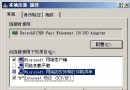
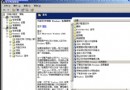
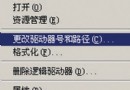
硬碟效能直接影響系統穩定與速度。本文結合硬碟實體結構(磁軌、扇區、外圈速度較快)與實測經驗,提供 Windows Server 2003 硬碟分區配置與虛擬記憶體設定的最佳實踐。
分區後先對 C 槽整理碎片,再依序設定 D 槽虛擬記憶體、移動常寫入資料夾至 D 槽、安裝應用程式至 E 槽、最後將虛擬記憶體移回 C 槽並固定大小。
虛擬記憶體過大反而會讓系統過早使用磁碟交換,導致實體記憶體閒置、整體效能下降。實體記憶體充足時,停用虛擬記憶體反而最快。
依此規劃分區與虛擬記憶體,能讓 Windows Server 2003 硬碟效能發揮到極致。
Windows Server 2003 ASR (自動系統復原) 磁碟組建立完整教學
Windows Server 2003 無盤啟動部署指南:硬體需求、軟體準備與安裝流程
Windows Server 2003 命令列強制結束惡意程序:tasklist + taskkill 實戰技巧
Windows Server 2003 影音播放畫面異常/無聲音完整解決方案
Windows Server 2003 網路負載平衡 (NLB) 叢集部署實戰:雙節點高可用架構
Windows Server 2003 兩指令永久顯示移動硬碟磁碟機代號:mountvol /e
升級 Windows Server 2003 的十大核心理由:Active Directory、群組原則與安全性全面進化