Windows XP Windows 7 Windows 2003 Windows Vista Windows 綜合教學 Linux 系統教學
Windows 10 Windows 8 Windows 2008 Windows NT Windows Server 電腦軟體教學

Windows Server 2003 遠端桌面 Web 連線完整部署與應用指南

編輯:Windows 2003 系統技巧

遠端桌面 Web 連線讓管理員透過瀏覽器 (IE) 即可存取伺服器桌面,無需安裝用戶端程式。本文涵蓋組件安裝、啟用設定、客戶端連線與終端機服務進階配置。
一、必要組件安裝

  1. 控制台 → 新增/移除程式 → 新增/移除 Windows 組件。
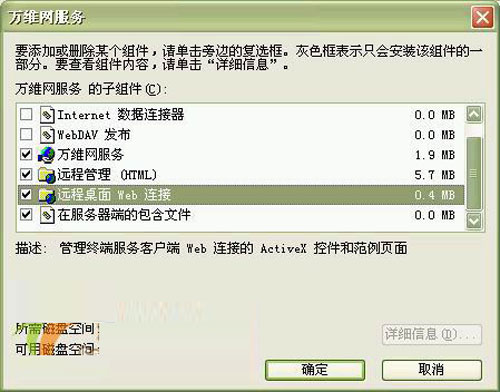
  2. 應用程式伺服器 → 詳細資料 → Internet 資訊服務 (IIS) → 詳細資料 → 萬維網服務 → 詳細資料 → 勾選「遠端桌面 Web 連線」→ 連續三次「確定」→ 「下一步」完成安裝。
    安裝遠端桌面Web連線組件

二、啟用/停用遠端連線

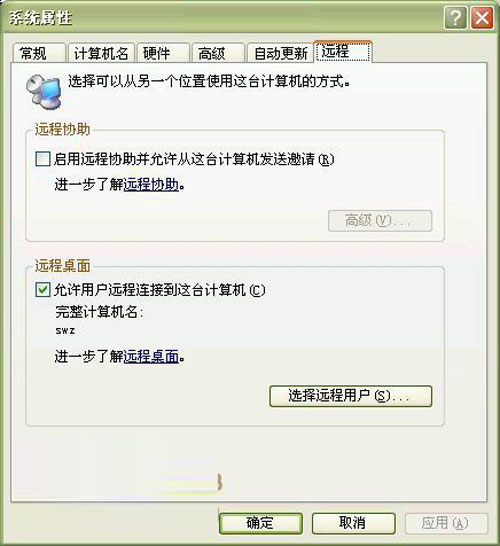
  1. 控制台 → 系統 → 「遠端」分頁。
  2. 勾選/取消「允許使用者遠端連線到這台電腦」。
  3. 點選「選擇遠端使用者」新增/移除允許連線的帳號。
    遠端分頁設定

三、客戶端連線應用

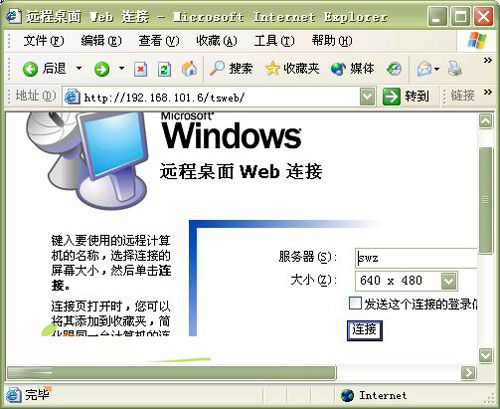
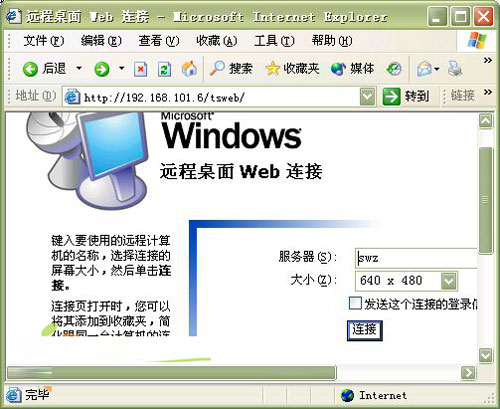
  1. 「開始」→ 「執行」輸入 https://伺服器/tsweb 開啟網頁。
    TSWeb 連線頁面
  2. 首次使用需下載 ActiveX 控制項。
  3. 「伺服器」欄輸入伺服器名/IP,「大小」選「全螢幕」→ Enter → 輸入帳密登入。
  4. 離開選「登出」;短暫離開選「中斷」;權限足夠可「重新啟動」/「關機」。
  5. 切勿直接關閉瀏覽器視窗,否則工作階段僅中斷未登出。

四、終端機服務進階配置

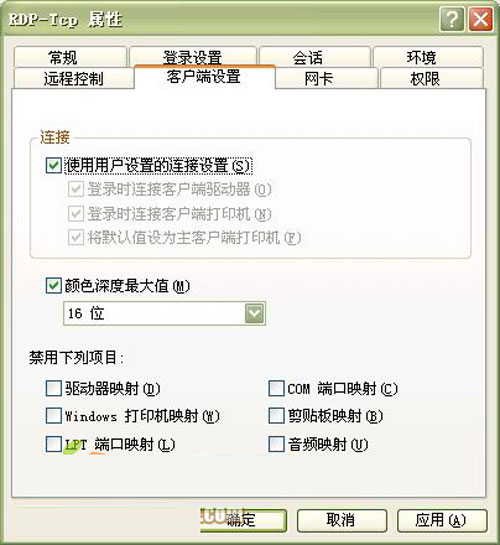
  1. 控制台 → 管理工具 → 終端機服務配置 → 「連線」 → 右鍵連線項 → 屬性 → 「用戶端設定」勾選「色彩深度最大值」選擇適當值,「停用下列項目」不要勾選「音訊對應」以支援遠端播音。
    用戶端設定
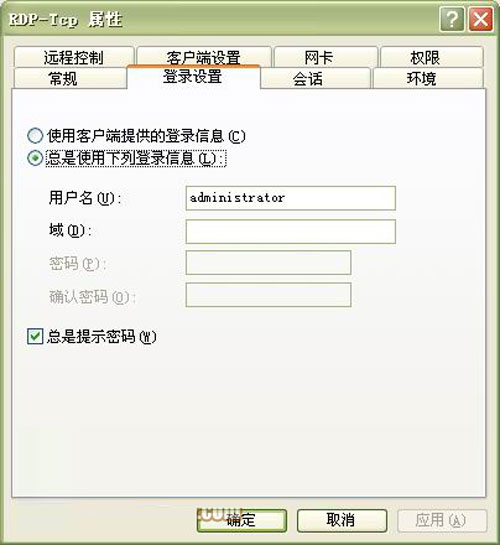
  2. 預設登入帳號設定。
    預設登入設定
  3. 修改 IIS 中 TSWeb 虛擬目錄下 Default.htm,找到 input name="Server" 修改 Value="伺服器名或IP" 免除每次手動輸入。
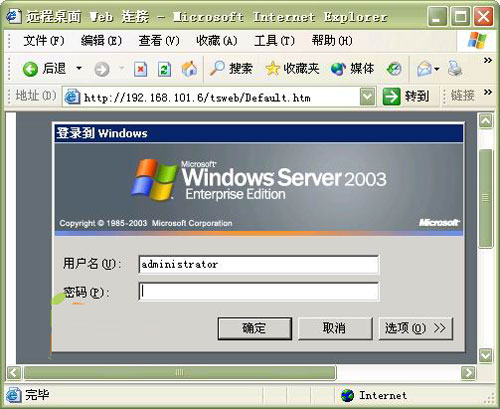
    登入視窗
    桌面環境

部署完成後,管理員即可隨時隨地透過瀏覽器全功能操作伺服器。

Copyright © Windows教程網 All Rights Reserved