Windows XP Windows 7 Windows 2003 Windows Vista Windows 綜合教學 Linux 系統教學
Windows 10 Windows 8 Windows 2008 Windows NT Windows Server 電腦軟體教學

Windows Server 2003 系統效能優化七大實戰技巧

編輯:Windows 2003 系統技巧

前言

Windows Server 2003 預設為伺服器角色優化,許多工作站常用功能(音效、主題、DirectX 加速、攝影裝置)預設關閉。若將其作為開發工作站或終端機使用,需手動啟用相關服務與設定。以下七大技巧助您釋放系統潛能。

技巧 1:啟用 DirectX 9.0c 完整硬體加速

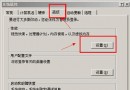
  1. 桌面右鍵→「內容」→「設定」→「進階」→「疑難排解」→「硬體加速」拉至「完全」。
  2. 執行 dxdiag,「顯示」分頁確認 DirectDraw、Direct3D、AGP 材質加速皆為「已啟用」。
  3. 透過 Windows Update 安裝 DirectX 9.0c(含 Managed DirectX),確保遊戲/多媒體相容性。

技巧 2:完整啟用音效系統

  1. 「控制台」→「聲音與音訊裝置」→「音量」分頁→勾選「將音量圖示放在工作列」。
  2. services.msc → 「Windows Audio」→ 啟動類型「自動」→「啟動」。
  3. dxdiag → 「音效」分頁 → 「硬體音效加速等級」拉至「完全加速」。

技巧 3:啟用 ASP (Active Server Pages) 支援

IIS 6.0 預設鎖定 ASP,需手動開放:

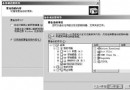
  1. 「控制台」→「系統管理工具」→「Internet Information Services (IIS) 管理員」。
  2. 展開本機電腦 → 「Web 服務擴展」→ 「Active Server Pages」→ 右鍵「允許」。
同樣路徑可啟用 ASP.NET、CGI、ISAPI 擴充等擴充功能。

技巧 4:啟用 Windows XP 風格視覺主題

  1. services.msc → 「Themes」→ 啟動類型「自動」→「啟動」。
  2. 桌面右鍵→「內容」→「主題」→ 選擇「Windows XP」或下載第三方 .theme 檔。

技巧 5:關閉關機事件追蹤器(避免每次關機需填寫原因)

  1. 執行 gpedit.msc。
  2. 「電腦設定」→「系統管理範本」→「系統」→「顯示關機事件追蹤器」→「已停用」。

技巧 6:啟用影像擷取裝置 (WIA) 支援掃描器/相機

  1. services.msc → 「Windows Image Acquisition (WIA)」→ 啟動類型「自動」→「啟動」。
  2. 掃描器/相機現在可在「掃描器與相機精靈」中被偵測使用。

技巧 7:控制台顯示所有元件(移除 sysoc.inf 隱藏標記)

  1. 開啟 %windir%\inf\sysoc.inf(記事本)。
  2. 將所有 hide 字串刪除(或取代為空白)。
  3. 存檔後,「控制台」→「新增/移除程式」→「新增/移除 Windows 元件」將顯示所有可選元件(如 MSN Explorer、Windows Messenger 等)。

進階建議:服務精簡與啟動項管理

  • 使用 msconfig 停用不必要的啟動項(如 QuickTime、RealPlayer、廠商預載工具)。
  • 參考 Black Viper 的服務設定指南,將非必要服務改為「手動」或「停用」(如 Print Spooler 無印表機可停用、Remote Registry 無遠端管理需求可停用)。
  • 定期執行磁碟清理 (cleanmgr)、磁碟重組 (dfrg.msc) 維護效能。
Copyright © Windows教程網 All Rights Reserved