Windows Server 2003 雖然以穩定著稱,但長時間運行後系統資源佔用率會升高,導致效能下降。若每次都需手動重啟,不僅繁瑣且容易遺忘。本文分享兩種讓伺服器自動定時重啟的實用方法,幫助管理員輕鬆維護系統穩定。
Windows Server 2003 內建 shutdown.exe 命令,支援多種參數控制關機與重啟行為。常用參數說明如下:
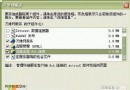
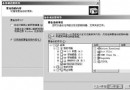
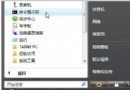
-r:重新啟動電腦-f:強制關閉應用程式,不提示警告-t xx:設定倒數計時秒數-c "comment":加入關機註解(最長 127 字元)例如,執行 shutdown -r -f -t 30 即可在 30 秒後強制重啟。搭配 Windows 內建的「排程工作」功能,即可實現每日自動重啟。具體步驟:
Restart.bat(類型選「所有檔案」)。若需取消,只需在排程工作中刪除該任務即可。此外,Windows 2000 沒有 shutdown.exe,可直接從 Windows 2003 複製一份過來使用。
同樣透過排程工作,但指定執行的程式為 C:\Windows\System32\iisreset.exe,並在「執行」欄位加入參數 /reboot。步驟如下:
iisreset.exe。C:\Windows\System32\iisreset.exe /reboot。這兩種方法各有優劣:shutdown.exe 參數靈活,可遠端控制;iisreset.exe /reboot 則專為 IIS 環境設計,重啟前會嘗試優雅停止網站服務。管理員可根據實際環境選擇。
Windows Server 2003 快速關機三大絕招:告別繁瑣關機理由對話框
Windows Server 2003 IE 效能優化:精簡介面與進階設定加速瀏覽
Windows Server 2003 架設對外發布網站的 DNS 伺服器設定指南
Windows Server 2003 安裝 Windows Media Player 10 完整步驟 (含註冊表與系統檔案處理)
免光碟安裝 IIS 6.0:從 Windows Server 2003 系統目錄提取完整安裝檔
Windows Server 2003 緊急修復磁碟 (ERD) 建立與使用完整教學