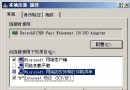
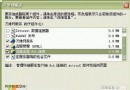
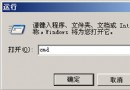
安全模式以最小化的驅動程式與服務集合啟動 Windows,僅載入:
此環境能有效隔離「第三方軟體/驅動」與「核心系統」的衝突,是診斷藍畫面、開機卡住、服務衝突的首選工具。
「我的電腦」→右鍵→「管理」→「裝置管理員」,展開有黃色驚嘆號的裝置,右鍵選「解除安裝」,勾選「刪除此裝置的驅動程式軟體」,重開機讓 Windows 重新偵測安裝預設驅動。
「控制台」→「新增/移除程式」,移除近期安裝的防毒軟體、系統優化工具、監控軟體等。或執行 msconfig,在「啟動」與「服務」分頁停用可疑項目(勾選「隱藏所有 Microsoft 服務」後再操作)。
命令提示字元(以系統管理員身分執行)輸入:sfc /scannow,系統會掃描並修復受損的受保護系統檔案。
命令提示字元執行:chkdsk C: /f /r(需重新啟動執行),修復檔案系統錯誤與壞軌。
「開始」→「所有程式」→「附屬應用程式」→「系統工具」→「系統還原」,選擇問題發生前的還原點。
fixboot、fixmbr、chkdsk、複製系統檔案等底層修復。Windows Server 2003 架設對外發布網站的 DNS 伺服器設定指南
Windows Server 2003 進階安全強化:封鎖五大隱性風險
Windows Server 2003 系統安全維護四大核心原則
Windows Server 2003 新增 LPT 列印埠(LPT4~LPT9)登錄修改法
Win2003 重啟後自動登入遠端桌面?禁用 Ctrl+Alt+Del 登入並設定自動登入帳號密碼
Windows Server 2003 自動登入兩法:登錄編輯與 control userpasswords2 快速設定