在 Windows Server 2003 上執行 dcpromo 可將伺服器升級為網域控制站 (DC),建立新樹系根網域。本文記錄標準實驗室/生產環境部署流程,含 DNS 整合、SYSVOL/資料庫放置、復原模式密碼、驗證 SRV 記錄。
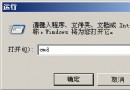
開始 → 執行 → dcpromo → Enter
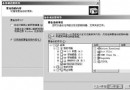
| 頁面 | 選擇 | 說明 |
|---|---|---|
| 網域控制站類型 | 新網域的網域控制站 | 建立新樹系 |
| 新網域樹系 | 在新樹系中建立新網域 | |
| 完整 DNS 名稱 | corp.example.com | 使用已註冊公網網域或內部專用 (如 .local、.internal) |
| NetBIOS 名稱 | CORP | 預設取 DNS 首標,可自訂 |
| 資料庫/日誌資料夾 | D:\NTDS | **分離至非系統磁碟**,提升 I/O 與復原彈性 |
| SYSVOL 資料夾 | D:\SYSVOL | 同理放資料盤,需 NTFS |
| DNS 設定 | 在這部電腦上安裝並設定 DNS 伺服器 | AD 整合區域,自動建立 _msdcs 等 SRV 記錄 |
| 相容性 | 僅與 Windows 2000/Server 2003 相容 | 預設,啟用較強預設安全性 (如拒絕匿名存取) |
| 目錄服務復原模式密碼 | 強式密碼 (生產環境必填) | 實驗室可留空,生產**嚴禁留空** |
精靈執行數分鐘 → 提示重新啟動 → 確定。
corp.example.com。_ldap、_kerberos、_gc 等 SRV 記錄指向本 DC IP。缺少 SRV 記錄 → 用戶端無法定位 DC → 加入網域失敗、群組原則不套用、Kerberos 認證失敗。
corp.example.com → 新增 → 使用者。admin,密碼符合複雜度,勾選「密碼永不到期」(僅首位管理員建議)。admin 加入 Domain Admins、Enterprise Admins、Schema Admins。admin 登入用戶端電腦 → 「系統內容 → 電腦名稱 → 變更 → 網域」輸入 corp.example.com → 提供 admin 認證 → 歡迎加入網域 → 重開機。dcpromo 選「現有網域的額外網域控制站」) 實現冗余。完成上述流程,即擁有一個功能完整、DNS 整合、具備基本冗余規劃的 Windows Server 2003 Active Directory 環境。生產部署請務必遵循「最小權限、多 DC 冗余、定期備份、修補管理」四大原則。
Windows Server 2003 閃存碟無法辨識?磁碟管理指派磁碟機代號完美解決
Windows Server 2003 內建磁碟管理擴充分區 (Extend Volume) 實戰教學
Windows Server 2003 授予遠端桌面使用者權限的四種實用方案
Windows Server 2003 伺服器定時自動重啟完美實作教學
Windows Server 2003 LimitLogin 登入管理工具部署指南:Web Service、AD 擴充、MMC 整合
Windows Server 2003 使用 USB 隨身碟:磁碟管理指派磁碟機代號