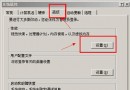
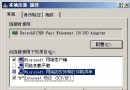
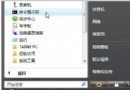
Windows Server 2003 (含 XP/2000 SP2+) 內建 diskpart.exe 指令列工具,支援**線上、無損擴充 NTFS 分區** (系統盤含 C: 亦可),前提是分區右側緊鄰**未配置空間** (Unallocated)。本文以 D: 擴充 500MB 為例,示範完整流程。
diskmgmt.msc,右鍵 E: → 刪除邏輯磁碟機 → 是。C:\> diskpart
DISKPART> list volume
卷號 磁碟機 標籤 FS 型別 大小 狀態
---- ------ ---- -- ---- ---- ----
0 C System NTFS 磁碟區 20 GB 狀況良好
1 D Data NTFS 磁碟區 10 GB 狀況良好
2 E Backup NTFS 磁碟區 5 GB 狀況良好 (已刪除,不會顯示)
DISKPART> select volume 1 ← 選取 D: (卷號依實際調整)
DISKPART> extend size=500 ← 擴充 500 MB (單位 MB,不指定則用盡所有未配置空間)
DISKPART> exit
成功訊息: DiskPart 成功地擴充了磁碟區。
若原 E: 10GB、僅擴充 500MB 給 D:,剩餘 9.5GB 未配置空間可:
diskmgmt.msc 右鍵未配置空間 → 新增邏輯磁碟機 → 依精靈格式化為新 E:。| 錯誤現象 | 原因 | 解決 |
|---|---|---|
| 「磁碟區無法擴充,因為檔案系統不支援」 | 分區為 FAT32 | 先轉換:convert D: /fs:ntfs (需重開機) |
| 「磁碟區無法擴充,因為下一個磁碟區不是未配置空間」 | 右側非連續未配置空間 | 刪除/移動右側分區 (需第三方工具如 GParted Live) |
| 系統盤 C: 無法擴充 | C: 右側為系統保留/恢復分區 | Win2003 不支援線上擴充 C:,需離線環境 (PE/安裝光碟修復模式) 配合 diskpart |
@echo off
:: extend_d.cmd  自動擴充 D: 使用所有未配置空間
echo select volume 1 > %temp%\dp.txt
echo extend >> %temp%\dp.txt
diskpart /s %temp%\dp.txt
del %temp%\dp.txt
Windows Server 2003 內建 diskpart extend 提供零成本、線上擴充 NTFS 分區能力,配合磁碟管理 GUI 刪除/建立分區,即可完成大多數調整分區大小需求,無須購買 PartitionMagic 等商業軟體。