Windows Server 2003 預設針對伺服器角色優化,停用了許多桌面體驗功能(如音效、3D 加速、IE 安全等級極高)。若將其作為工作站使用,常會遇到影音播放粗糙、聲卡無聲/延遲、IE 頻彈安全警告、大型軟體反應遲緩等問題。本文整理最常見的四大類問題及對應修正步驟。
原因: 顯示卡「硬體加速」預設未啟用至最高,DirectDraw/Direct3D 加速未開啟。
解決步驟:
「控制台 → 聲音和音訊裝置」,勾選音訊服務,確定並重新開機。
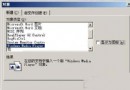
開啟 DirectX 診斷工具 → 聲音 頁籤,將「加速等級」滑桿拉至完全加速。
註:舊型聲卡(如 CMI8738/S90)需手動安裝 Win2000/XP 相容驅動程式。
原因: IE 預設安全等級為「高」。
解決: IE 選單 → 工具 → 網際網路選項 → 安全性,將區域安全等級調整為中。
原因: 處理器排程與記憶體使用預設為「背景服務」優先。
解決:
透過上述四項調整,Windows Server 2003 即可獲得接近 Windows XP 的桌面多媒體體驗,同時保有伺服器核心的穩定優勢。
Windows Server 2003 安裝啟動組提取與修改四步驟:製作自訂部署媒體
Windows Server 2003 內建免費 ISO 燒錄工具 Cdburn.exe / Dvdburn.exe 使用教學
Windows Server 2003 關閉縮圖快取功能:群組原則與資料夾選項雙重保險
Windows Server 2003 優化技巧全集:開機登入、關機、主題、音效、DirectX、IE ESC、USB、頻寬、自動登入
Windows Server 2003 關機卡在「儲存設定」無法關機?兩招徹底解決
Windows Server 2003 關閉惱人彈出通知:磁碟空間、新程式、錯誤回報、安全中心、IE 彈出攔截
Win2003 企業版無法開啟 FSO 元件?註冊 scrrun.dll 並設定登錄權限解決 Server.CreateObject 失敗