Windows Server 2003 預設啟用縮圖快取以加速圖片瀏覽,但快取檔案 (Thumbs.db) 可能洩露檔案名稱、內容預覽,且佔用磁碟空間。在安全性要求高的共用工作站/伺服器,建議透過群組原則與資料夾選項徹底停用。
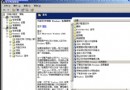
gpedit.msc 開啟本機群組原則編輯器。gpupdate /force 立即生效。微軟官方說明:啟用此設定,縮圖檢視將不被快取;停用或未設定,縮圖將被快取。對於安全性至關重要的共用企業工作站,必須啟用此設定以關閉縮圖快取,因為縮圖快取可被任何人讀取。
del /s /q /f %userprofile%\Local Settings\Application Data\Microsoft\Windows\Explorer\thumbs.dbcleanmgr) 勾選「縮圖」清理。| 設定層級 | 範圍 | 優先序 | 備註 |
|---|---|---|---|
| 群組原則 (電腦設定) | 所有使用者 | 高 | 需網域/本機 GPO 權限 |
| 群組原則 (使用者設定) | 特定使用者/群組 | 中 | 可針對 OU 部署 |
| 資料夾選項 | 當前使用者 | 低 | 使用者可自行變更 |
建議:企業環境以群組原則 (電腦設定) 強制停用;個人電腦可用資料夾選項快速設定。雙重設定確保縮圖快取功能徹底關閉,提升資安與磁碟效能。