Windows Server 2003 預設針對伺服器環境優化,關閉了許多桌面體驗功能,導致多媒體愛好者感到不便。本文提供五大調校技巧,將其轉型為流暢的工作站系統。
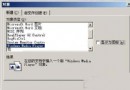
regedit,展開 HKEY_LOCAL_MACHINE\SOFTWARE\Microsoft\Windows NT\CurrentVersion\Winlogon。AutoAdminLogon,設為 1。DefaultUserName(您的帳號)與 DefaultPassword(密碼)。DefaultDomainName。登入時彈出的精靈視窗佔用資源,勾選視窗左下角「登入時不顯示此頁」即可永久隱藏。
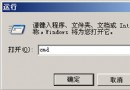
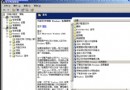
services.msc,找到「Themes」服務。services.msc 中將「Windows Audio」設為「自動」並啟動。dxdiag,在「顯示」分頁分別點擊「DirectDraw」、「Direct3D」、「AGP 材質加速」的「啟用」按鈕。gpedit.msc,依序展開「電腦設定」→「系統管理範本」→「系統」。套用上述設定後,Windows Server 2003 即可兼具伺服器級穩定與工作站級娛樂體驗,滿足開發測試與日常使用雙重需求。
Windows Server 2003 系統安全強化四大實招
Windows Server 2003 新增 LPT 列印埠(LPT4~LPT9)登錄修改法
Windows Server 2003 遠端查看系統日誌完整圖文教學:Web 管理介面實作
Windows Server 2003 命令列強制結束惡意程序:tasklist + taskkill 實戰技巧
Windows Server 2003 遠端桌面 Web 連線 (TSWeb) 完整部署與進階配置圖文指南
為 Windows Server 2003 新增系統還原功能的實作教學