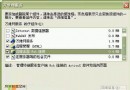
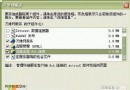
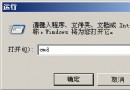
Windows Server 2003 長時間運行會導致記憶體洩漏、資源佔用過高,影響網頁回應速度。透過內建的 shutdown 指令與「工作排程器」,即可輕鬆實現無人值守的定時重啟。
shutdown -r -f -t 30-r 重啟、-f 強制關閉程式、-t 30 30 秒倒數。Restart.bat(檔案類型選「所有檔案」),放置於固定路徑(如 C:\Scripts\)。Restart.bat。設定完成後,可在工作排程器中右鍵該任務選「執行」測試。若需調整時間或停用,直接修改或刪除該任務即可。此法簡單可靠,適合中小型伺服器環境。
Windows 2000 Services.exe 導致 CPU 100% 官方修補方案:Esent.dll 更新與 Service Pack 部署
Windows Server 2003 安裝啟動組提取與修改四步驟:製作自訂部署媒體
Windows Server 2003 系統服務優化精簡指南:關閉不必要服務提升效能
Windows Server 2003 伺服器定時自動重啟的兩大實用技巧
Windows Server 2003 進階安全強化:封鎖五大隱性風險
Windows Server 2003 禁止遠端登入設定教學:本地安全性原則一鍵封鎖
Win2003 關閉資料執行保護 (DEP) 功能?系統屬性→進階→效能→資料執行保護選「僅基本 Windows 程式」